
如何从照片中移除人物
三步学会从照片中移除人物。本免费教程涵盖画笔大小、撤销技巧和更干净结果的实用建议,无需 Photoshop。
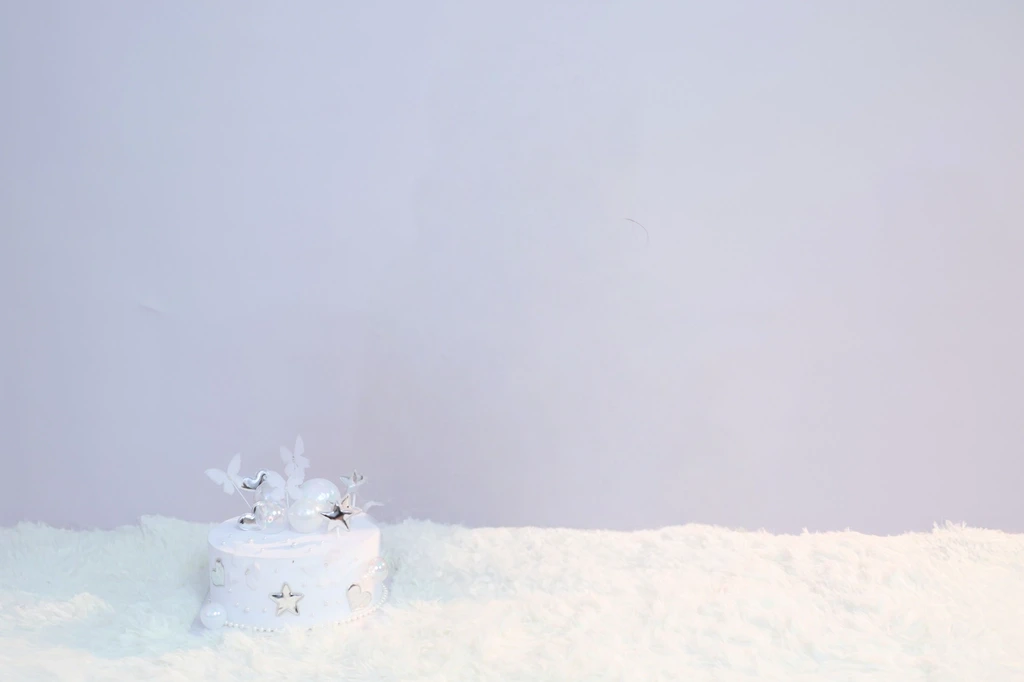
一张本来很好的照片里多了个不需要的人,是最让人烦的事情之一。旅行照里走过的陌生人、合照里的抢镜者,或背景里你不想看到的人——过去通常要靠 Photoshop,还要花不少时间学习才能处理干净。
本教程会带你用免费的浏览器 AI 工具,分三步从照片中移除人物。无需下载、无需注册,结果也没有水印。打开人物移除工具,涂抹目标人物,不到一分钟就能下载干净的图片。

如何分 3 步从照片中移除人物
第 1 步 — 打开工具并上传图片
前往人物移除工具并上传照片。工具支持约 10 MB 以内的 JPG、PNG 和 WebP;较大图片会自动调整尺寸,以保持处理速度。
照片会经安全通道送去做 AI 处理,并按存储生命周期清理,不会作为永久相册保存。桌面、平板或手机都可以使用。照片加载完成后,就可以开始标记要移除的人物。
第 2 步 — 涂抹想移除的人物
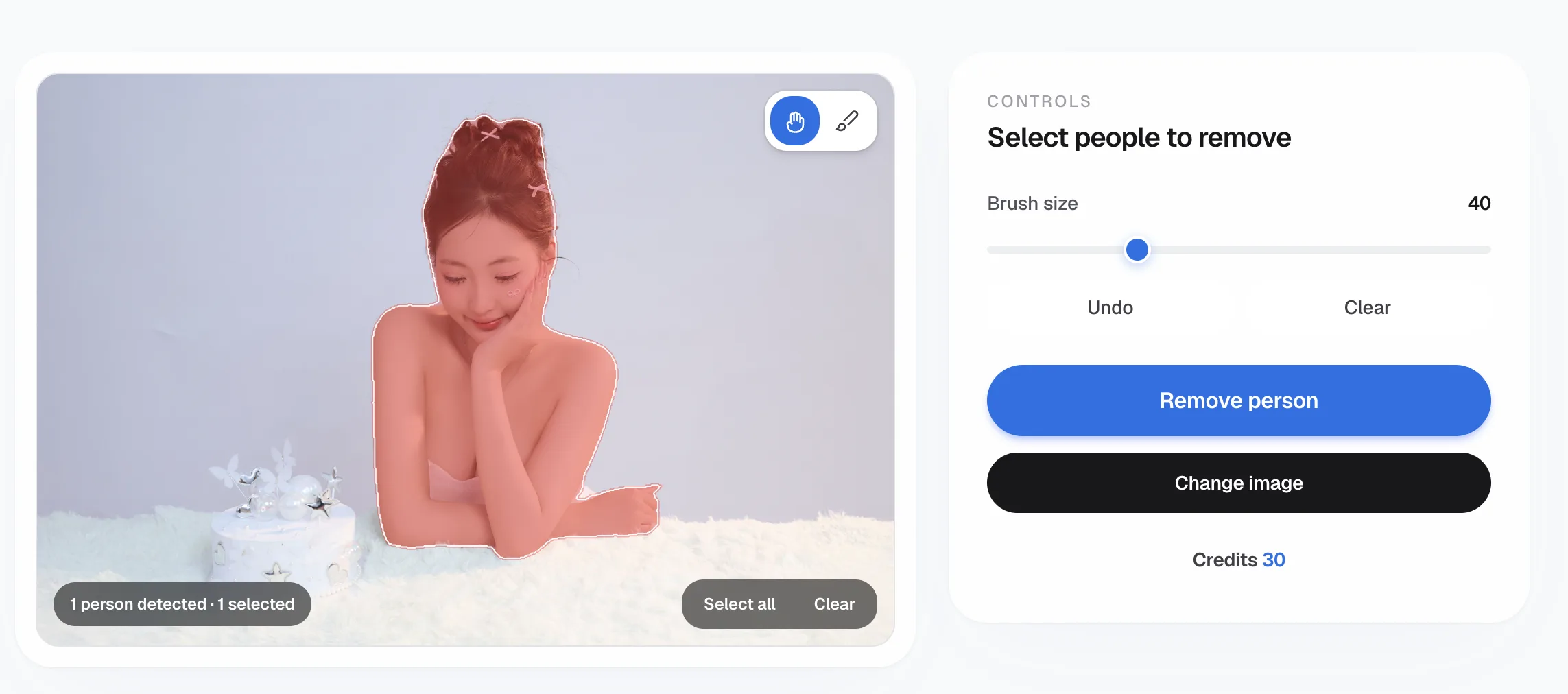
图片加载后会出现画笔工具。想要更好的效果,可以按下面的方式操作:
- 先调整画笔大小。 前景里完整的人物用大一点的画笔,发丝边缘或远处的人用小一点的画笔。画笔大小控制就在工具旁边,按目标大小上下滑动即可。
- 涂抹范围略大于人物本身。 不要只描轮廓,把人物连同周围一点边缘一起覆盖——额外上下文能帮助 AI 更好地理解并重建背景。
- 合照建议一次只涂一个人。 如果要从合照里移除某个人,在他们与其他人重叠的边缘处更仔细地涂抹。AI 处理这类情况通常不错,但精确涂抹能避免误碰到旁边想保留的人。
- 涂多了就用撤销。 操作失误时点撤销再涂一次即可,编辑过程中可以多次撤销。
第 3 步 — 下载干净的图片
涂抹完成后,AI 会在几秒内移除人物并重建背景。检查结果——如果还有污迹或瑕疵,再涂一次该区域。满意后点击下载,输出为无水印的 PNG。
完整流程就是:上传、涂抹、下载。大多数照片从头到尾不到一分钟。
四个更实用的清理技巧
1. 先处理最显眼的干扰
先移除最明显、最不想要的人物,再处理细小细节。这样就不会在主任务完成前陷入琐碎修补。
2. 硬边缘处改用更小画笔
当要移除的人物与建筑、围栏或其他想保留的人重叠时,改用更小的画笔,只涂要去掉的人。更紧的笔触能给 AI 更清晰的边界,边缘也更干净。
3. 第一次不完美就再涂一次
有时第一次处理后还会留下淡淡痕迹。对同一位置再涂一次,第二次几乎总能清理干净。这很常见,不代表工具失败。
4. 先处理背景人物
背景人物通常更容易移除,因为需要重建的细节更少。先从他们开始熟悉画笔,再处理前景主体。
本教程使用的免费 AI 工具
本教程使用的是可在浏览器中使用的 AI 人物移除工具。桌面、平板或手机都可用,无需注册即可免费生成并下载无水印的标准版结果;符合条件的结果可按需升级高清版。
准备自己试一次?打开人物移除工具并上传照片即可。
相关阅读
还在纠结要不要用 Photoshop?阅读 AI 人物移除 vs Photoshop(英文)看速度与效果实测对比。
想了解新一代编辑模型?阅读 Qwen Image 2.1 解读(英文):局部编辑、物体移除与透明 RGBA。
常见问题
可以从照片中免费移除人物吗?
可以。无需注册即可免费生成并下载无水印的标准版结果;看过处理效果后,符合条件的照片可按张单次购买高清版。
移除人物后会留下空白吗?
不会。AI 会根据周围像素重建被移除人物后方的背景。结果看起来就像对方从未出现过——天空、墙面、街道和纹理都会自然补全。
可以在同一张照片里移除多个人吗?
可以。一次移除一个人——先涂抹第一个人,等 AI 处理完成,再涂抹下一个人。每次处理会单独执行。
如果人物和我想保留的人重叠怎么办?
用小画笔只涂要移除的人,避开旁边想保留的人。如果误涂到错误区域,可以用撤销再试一次。