
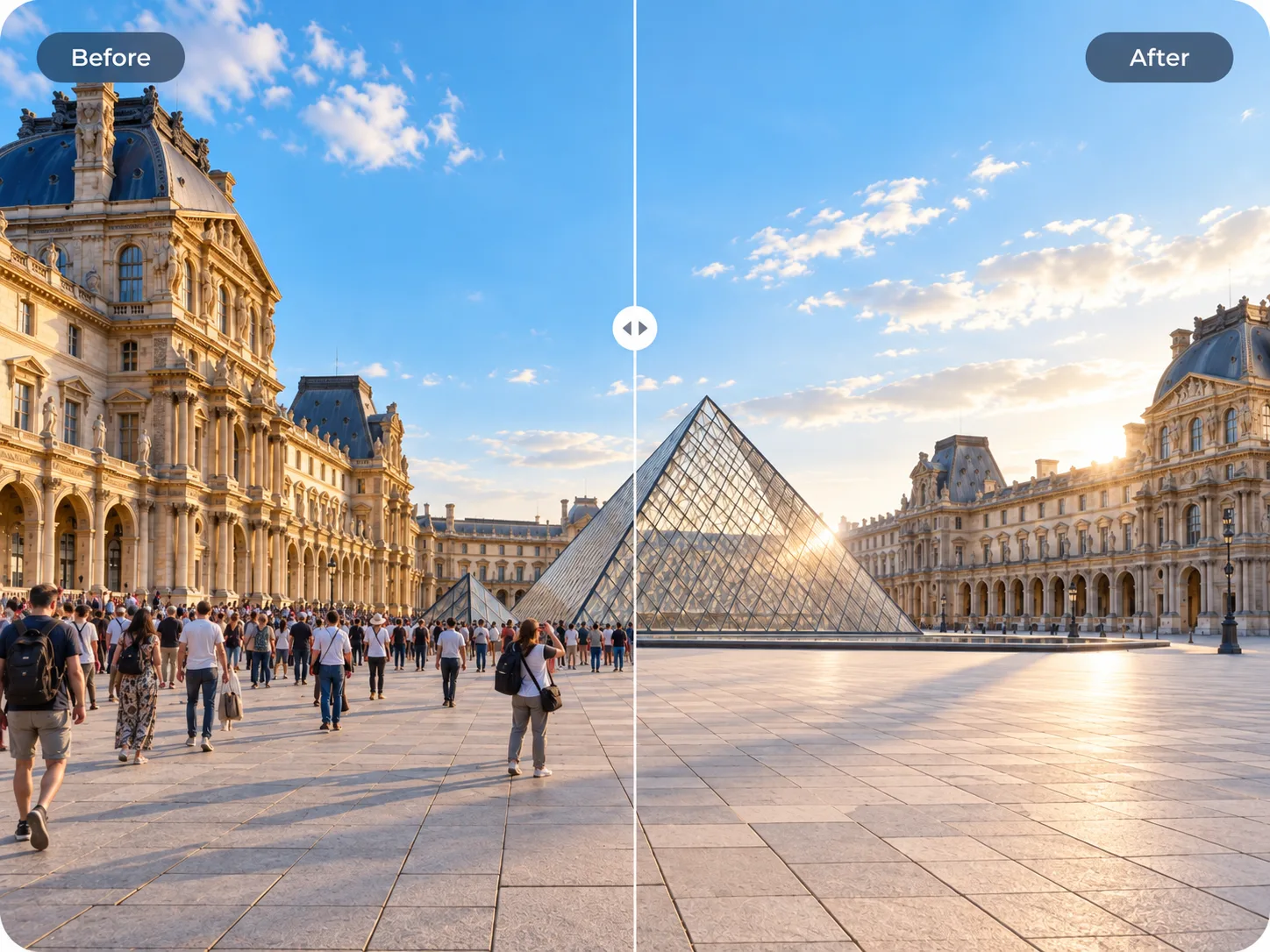
让旅行照不再挤满游客
从地标照片中清除游客,让画面像是专属于你。天空、路面和建筑会由 AI 自动补全。
自动识别人物或用画笔涂抹,AI 会在几秒内将其从照片中移除并重建背景。免费生成带 PersonRemover 水印的高清结果,需要时可解锁无水印下载。
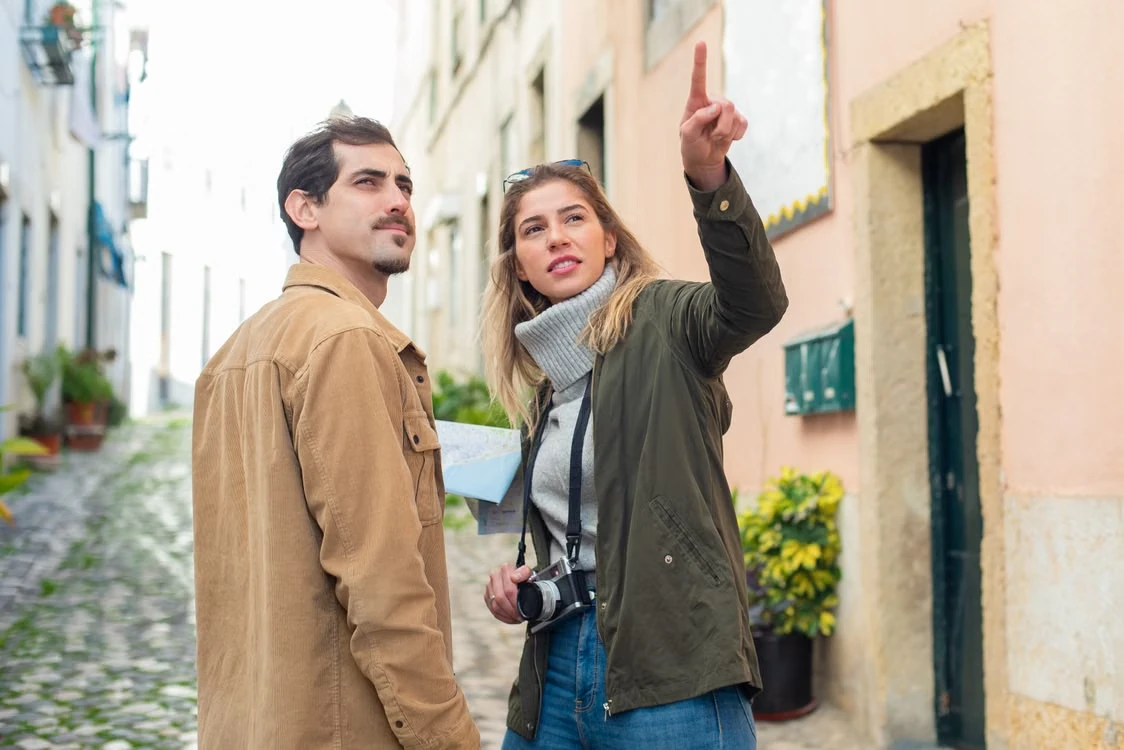
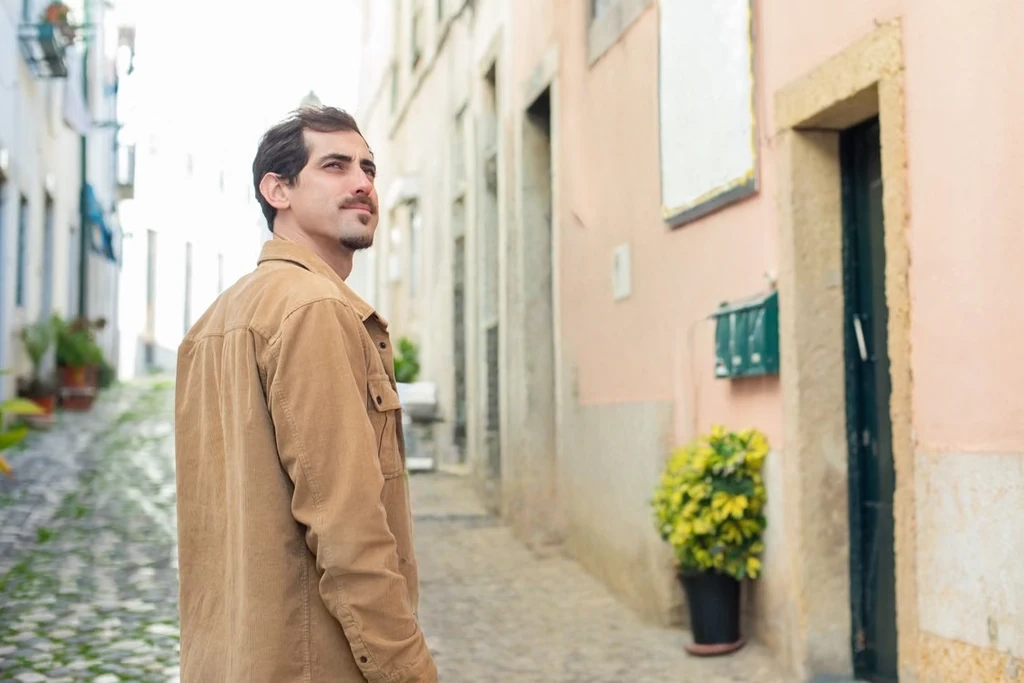
处理前 / 处理后
移除背景中不需要的人物
第 1 步
一个工具,多种人物移除场景
无论是旅行照中的游客,还是合照中的抢镜路人,都可以通过涂抹快速移除。
清除照片中的路人、游客和人群,同时保留主体清晰。AI 会重建被移除人物后方的背景,让天空、街道和建筑自然补全。
几秒钟移除突然闯入合照或自拍中的陌生人。只需涂抹一次,AI 会补全人物后方区域,让画面看起来像对方从未出现过。
一次清理地标或街景照片中的多名游客。涂抹所有想移除的人,AI 会重建后方场景,让地标重新成为画面主体。
无需裁掉整张照片,也能从合照中移除多余人物。涂抹目标人物后,AI 会自动补上空缺区域,避免生硬裁切或残缺边缘。
用一次涂抹从复杂背景中选中并移除人物。适合快速清理肖像、旅行照、街拍等照片中的不需要人物。
擦掉照片和截图上的贴纸、表情回应、聊天气泡和覆盖层。涂抹后由 AI 重建下方内容。
从地标照片中清除游客,让画面像是专属于你。天空、路面和建筑会由 AI 自动补全。
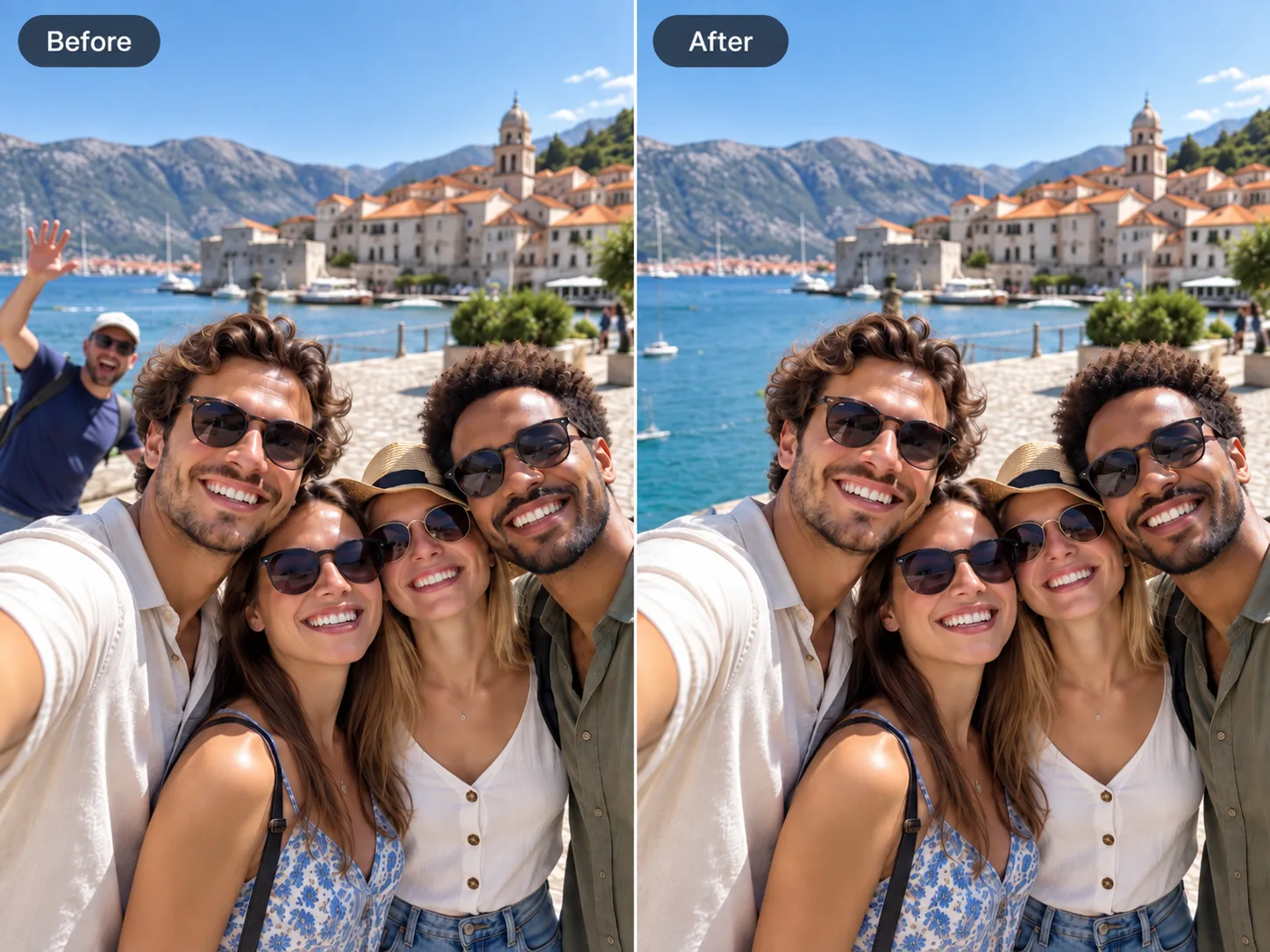
有人意外走进你的合照?涂抹一次即可移除,AI 会重建背景,让真正的拍摄主体保持在画面中心。
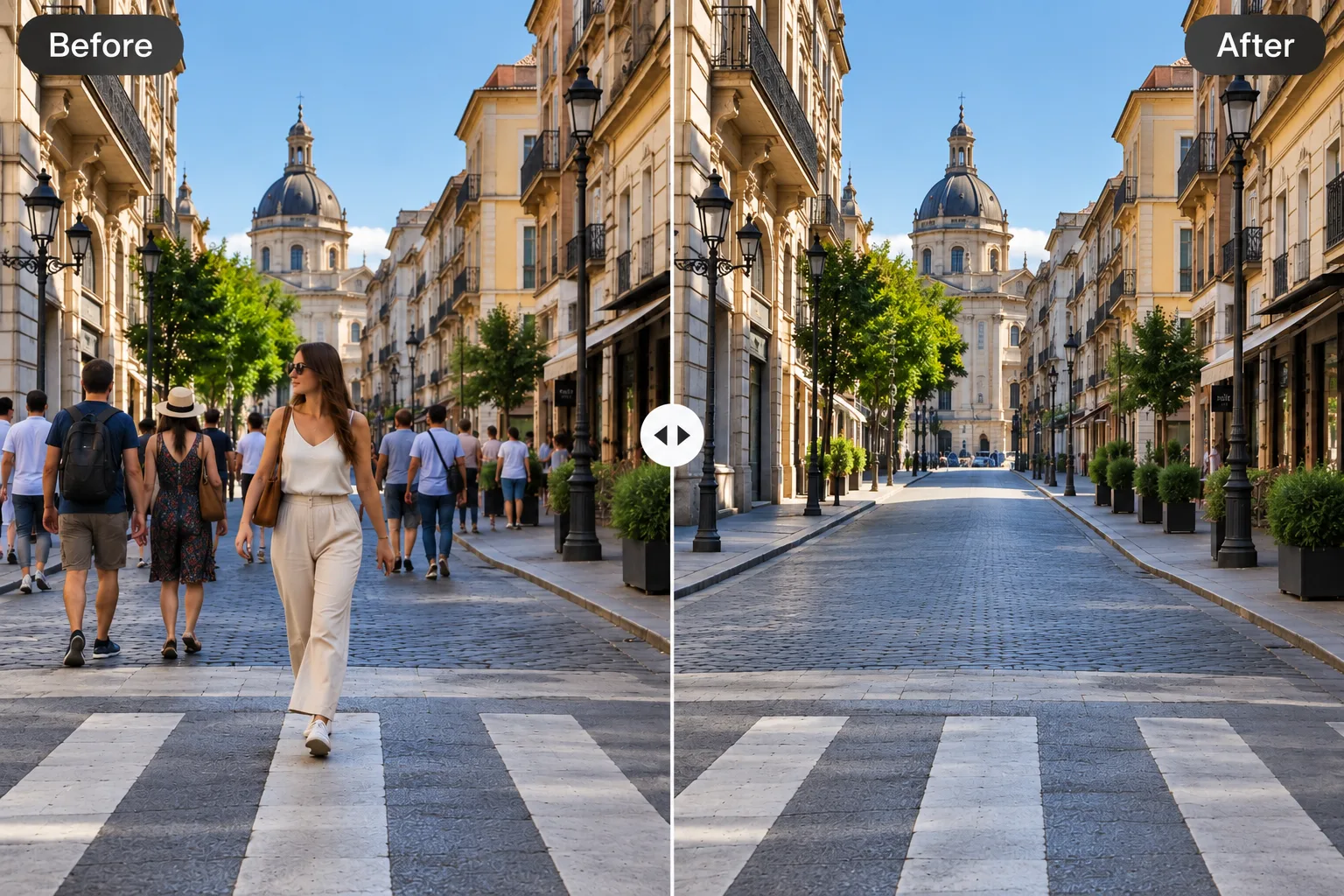
街拍经常会遇到路人。移除不想保留的人物,并自动重建天空、道路和墙面,无需打开 Photoshop 慢慢修图。
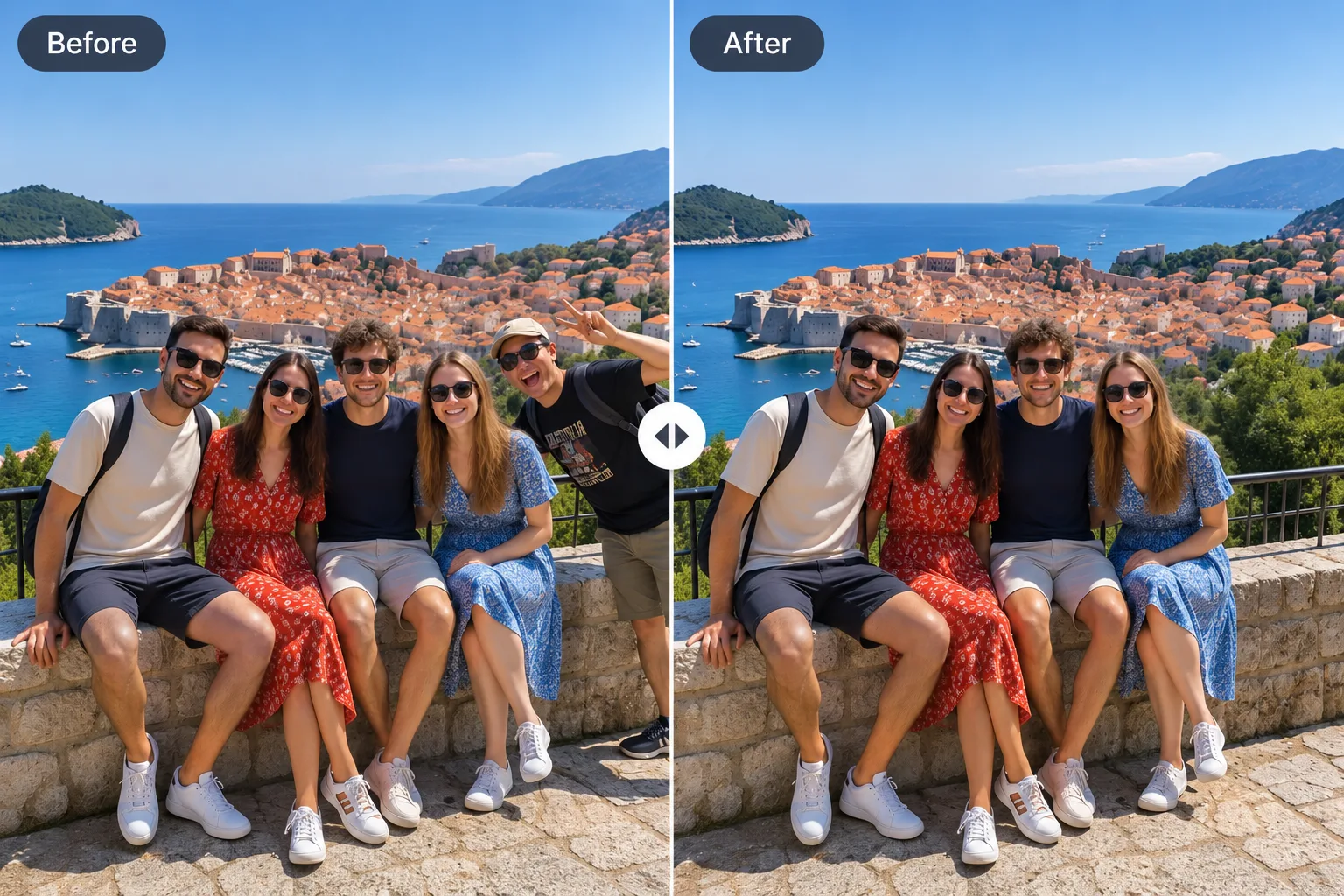
多一个人可能就会破坏整张照片的构图。把多余人物涂掉,保留其他人,并下载自然完整的合照。
PersonRemover 是一款 AI 人物移除工具。上传 JPG 或 PNG,涂掉不想要的人,AI 会在几秒内重建他们身后的背景。免费处理直接生成带 PersonRemover 水印的高清结果;看过效果后,可按张 $1.99 或使用 1 积分去除水印。适用于游客、抢镜路人、人群、合照,以及任何人物干扰。
旅行照、街拍和活动照片几乎都可能拍进陌生人。游客从地标前走过,陌生人突然闯进合照,或者行人填满你很喜欢的人像背景。
过去要解决这些问题,通常需要 Photoshop、仿制图章和细致的边缘处理,一张照片可能要花几分钟甚至更久。漏掉一只手或一点头发,就会留下明显痕迹;遇到密集人群更难处理,所以很多人最后只能保留不完美的原图。
PersonRemover 简化了这个过程。上传后可自动识别人物并点选移除,也可以切换画笔涂抹;AI 会在几秒内删除人物并重建后方背景。
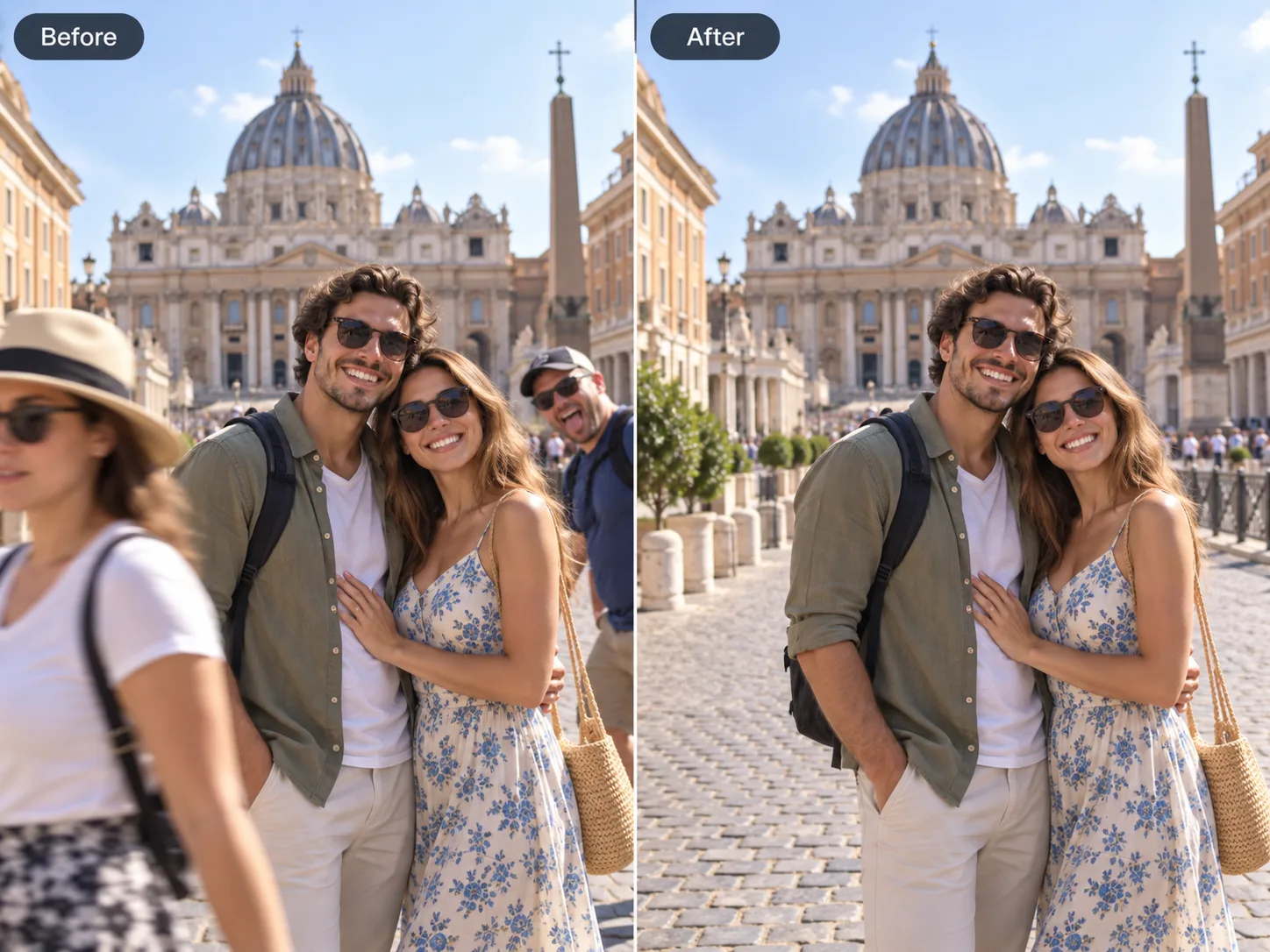
上传、选择(或涂抹)、下载。PersonRemover 可自动识别人物,也可按你的画笔区域移除,并重建场景,无需 Photoshop。
1
拖入 JPG、PNG 或 WebP 图片,也可以点击选择文件。支持约 10 MB 以内的图片;编辑器使用轻量预览完成选区,并在 provider 限制内保留原图细节生成高清结果。
2
上传后会自动识别人物,点击即可选择要移除的人。需要更精细控制时,可切换到画笔模式涂抹边缘、头发和四肢,并用撤销、清除和画笔大小微调。
3
点击移除并等待几秒,即可免费下载带 PersonRemover 水印的高清结果;按张 $1.99 或使用 1 积分,可下载同一高清结果的无水印版本。
PersonRemover 使用现代 AI 图像修复模型,但任何工具都不是完美的。上传照片前,建议先了解以下情况:
免费结果直接以高清生成(不超过 provider 限制),并添加 PersonRemover 水印;无水印高清结果会同时保留,付费或积分解锁后无需再次调用 AI。目前 provider 支持最长边最高 3840px、总像素约 830 万。
当人物身后的背景较复杂(纹理墙面、植被、图案表面)时,AI 可能留下可见痕迹或重复图案。
NSFW 图片会在上传阶段被拦截。
在 PersonRemover 这类 AI 工具出现之前,从照片中移除人物通常意味着打开 Photoshop,使用仿制图章、修复画笔和内容识别填充反复处理。每个人都要手动擦除,而草地、砖墙、水面等复杂纹理想要补得自然,还需要一定修图经验。不是每个人都有这类技能,也不是每个人都愿意为 Photoshop 付费。
TouchRetouch、Snapseed 等手机应用让操作更简单,可以点选或涂抹人物后自动填充。但手机屏幕上的手指精度有限,而且传统修复算法更适合很小的杂物;遇到复杂背景中的完整人物时,效果往往不够稳定。
PersonRemover 介于桌面专业编辑器和一键式手机应用之间:需要时可用画笔精细控制,同时支持自动人物识别以便更快点选;底层使用现代 AI 图像修复模型。最终仍由你决定移除谁——识别只是标出人物,方便点击或再用画笔微调。免费流程直接展示带水印的高清结果,付费或积分只负责解锁同一结果的无水印下载。对于旅行照、合照、街拍和商品图片,PersonRemover 通常会更快。
常见问题