
从图片中移除物体 — 免费在线 AI 物体移除工具
涂抹电线、水印、文字或任何不需要的物体,AI 会在几秒内重建背景。免费高清结果会带 PersonRemover 水印。
高清带水印版免费 · $1.99 去水印 · 无需订阅
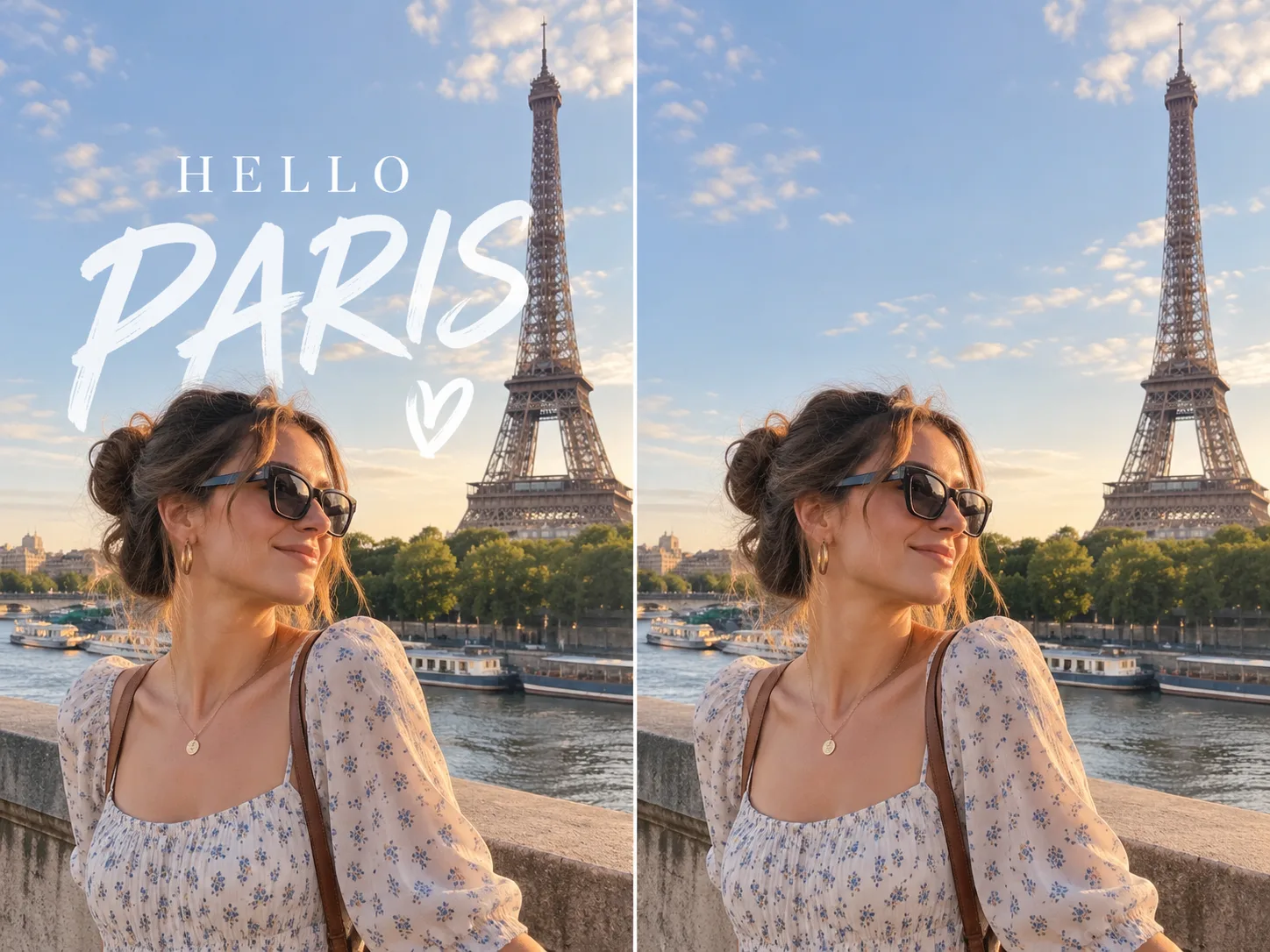
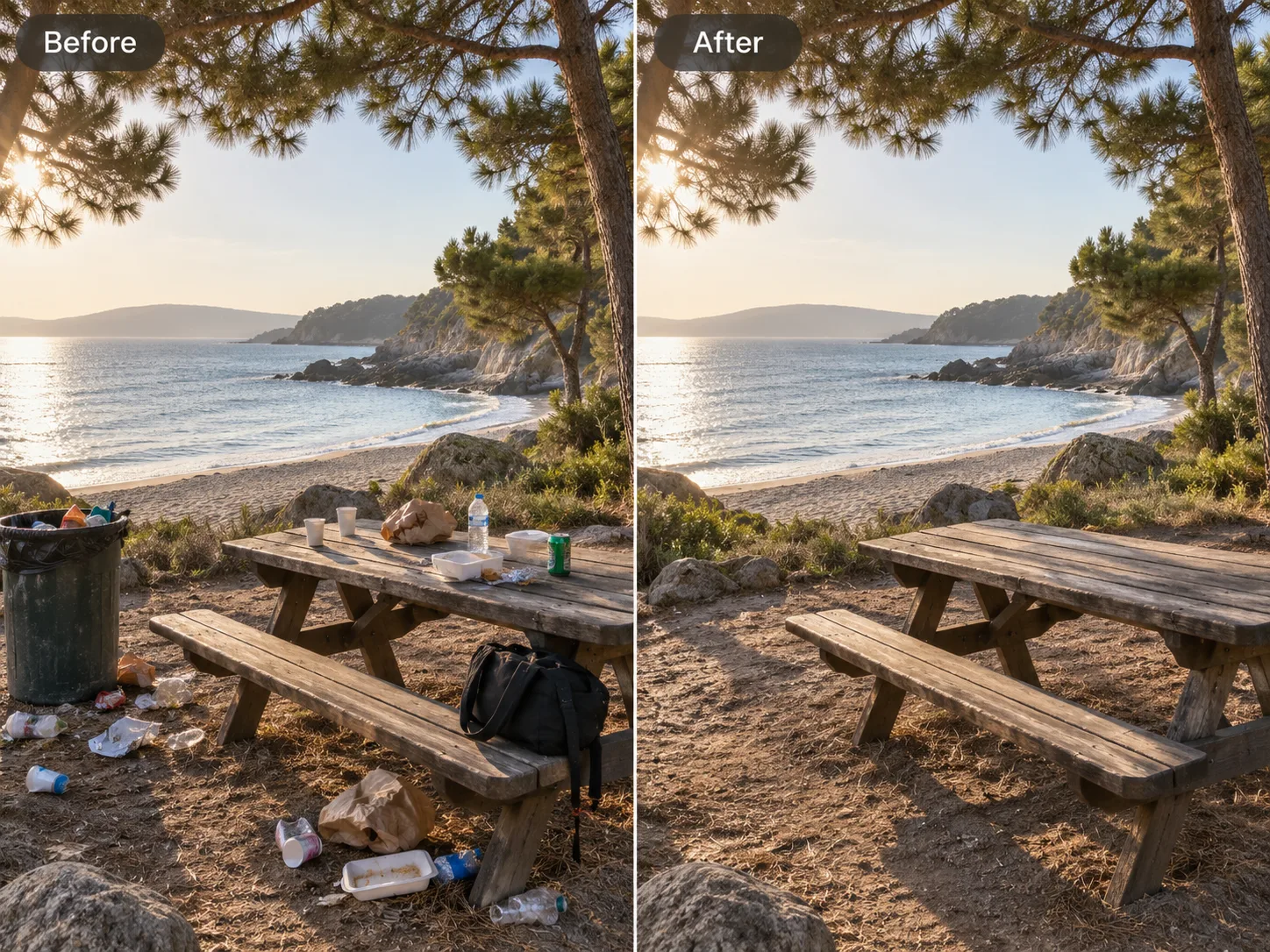
处理前 / 处理后
涂抹并移除任何不需要的物体
第 1 步
上传图片
看看这些物体如何消失
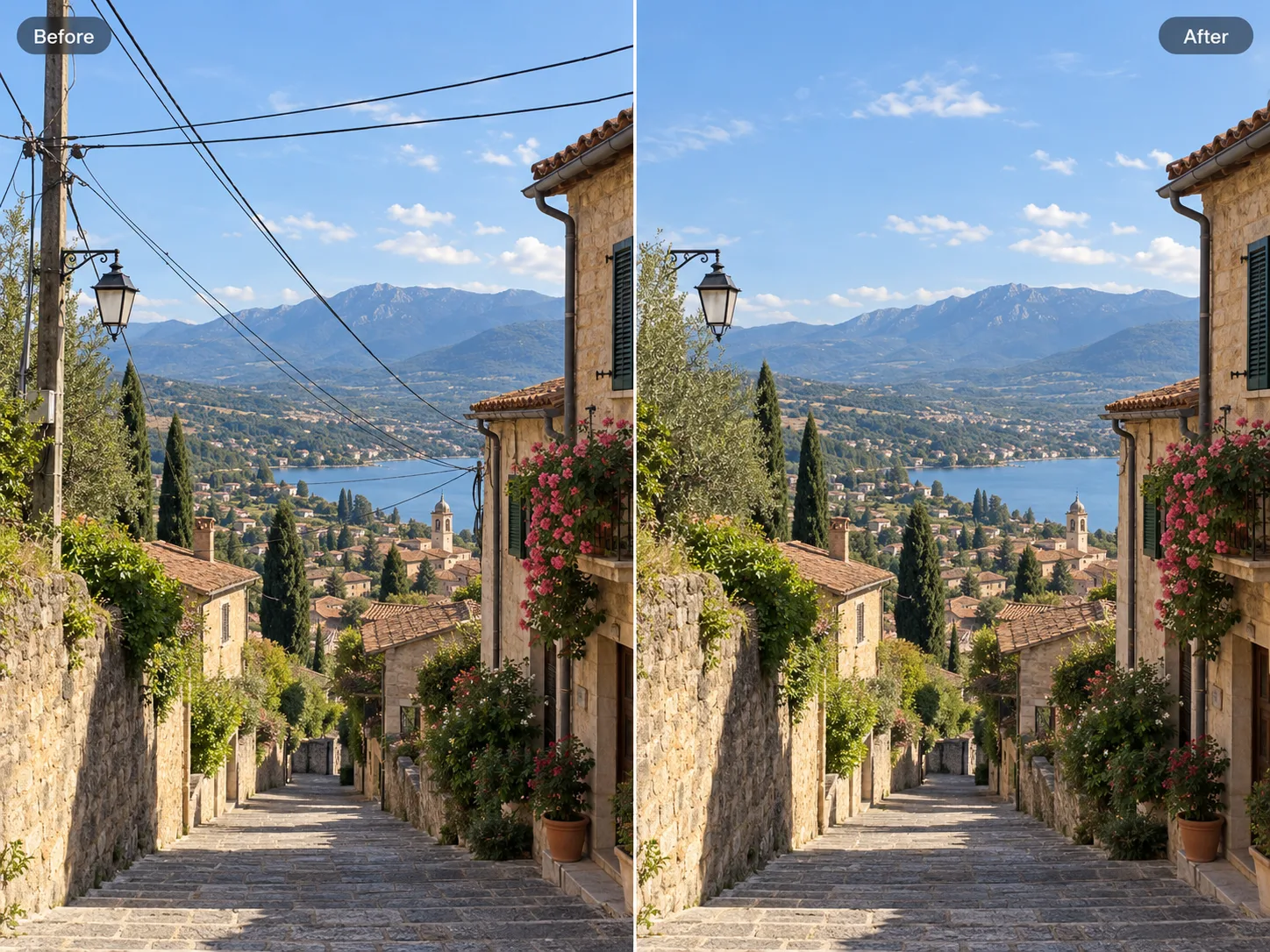
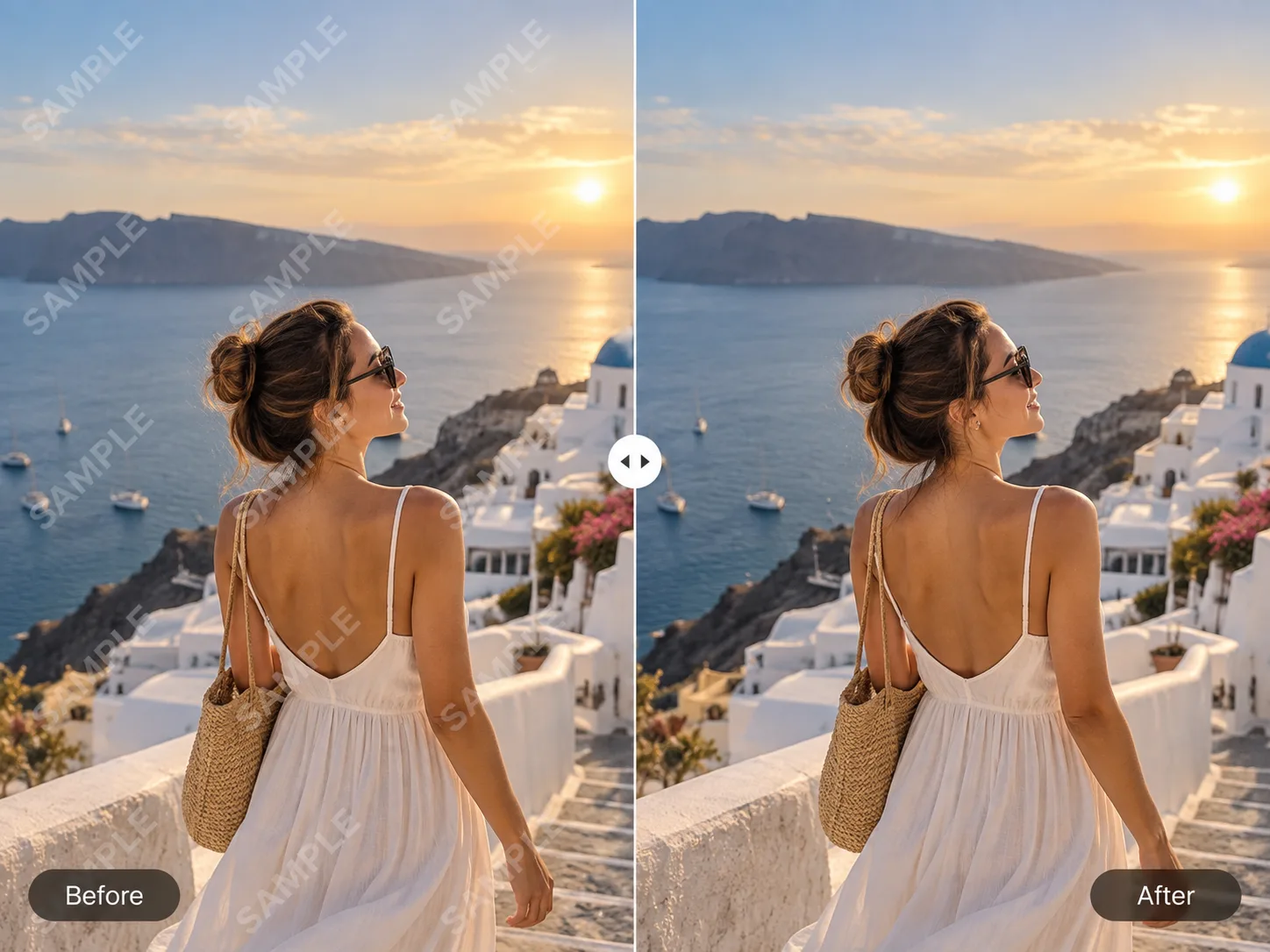
快速了解
这是一个免费的 AI 物体移除工具,可以擦除你涂抹到的内容,例如电线、水印、文字、垃圾和其他杂物,并重建物体后方的背景。免费可下载带 PersonRemover 水印的高清结果,需要时可一次性解锁无水印版本。
为什么要从图片中移除物体?
一张好照片经常会被很小的东西破坏:电线横穿漂亮的落日,水印挡住画面,垃圾桶或停放的汽车破坏原本干净的构图。过去要修复这些问题,通常需要打开 Photoshop、学习仿制图章,并在一张照片上花二十分钟。
AI 物体移除工具改变了这个过程。你只需涂抹一次目标物体,工具就会分析周围像素、移除物体,并重建后方的天空、墙面、街道和纹理。过去在 Photoshop 里需要二十分钟的工作,现在可以在浏览器里快速完成。
这个页面就是为此设计的免费在线物体移除工具。你可以移除图片中的水印、擦掉照片文字,或在发布前清理杂物,不需要安装复杂的桌面软件。
如何分 3 步从图片中移除物体
1
第 1 步 — 上传图片
拖入 JPG、PNG 或 WebP 图片,也可以点击选择文件。
2
第 2 步 — 涂抹目标物体
涂抹电线、水印、文字或任何想移除的内容。小细节可调小画笔,大区域可调大画笔。
3
第 3 步 — 下载干净图片
AI 会移除物体并重建背景。如果第一次结果不够理想,可以再次涂抹该区域,满意后下载。
可以移除哪些物体?
获得更干净移除效果的技巧
画笔范围比物体稍大一点
覆盖物体本身并多留一点边缘,让 AI 有更多上下文来重建背景。
先移除较小的物体
多个小物体分多次处理,通常比一次大面积涂抹整个场景更干净。
处理边缘时放大图片
遇到文字和细线时,放大图片并使用更小的画笔可以获得更锐利的边缘。
同一区域可以再次处理
如果第一次留下轻微痕迹,再涂抹一次通常可以进一步清理。
保留原图副本
开始处理前保留一份原图,这样即使某次移除效果不理想,也可以随时重新开始。
长物体分段涂抹
像电线这样的长物体建议分成较短的区域处理,比一次画完整条线更容易得到干净边缘。
实际使用限制
复杂背景中的微小物体
当物体只有几个像素宽,而背景纹理又很复杂时,AI 可能留下轻微痕迹。再次涂抹通常可以改善。
面积过大的物体
可以移除覆盖大半张图片的物体,但重建区域可能比原图更柔和。这个工具更适合小到中等大小的物体。
低分辨率细节
模糊照片能提供给 AI 的信息更少;清晰、高分辨率图片通常会得到更干净的移除效果。
常见问题
常见问题与解答