
日期与时间戳
清理老相机或手机烙在角落的日期、时间等小面积文字。
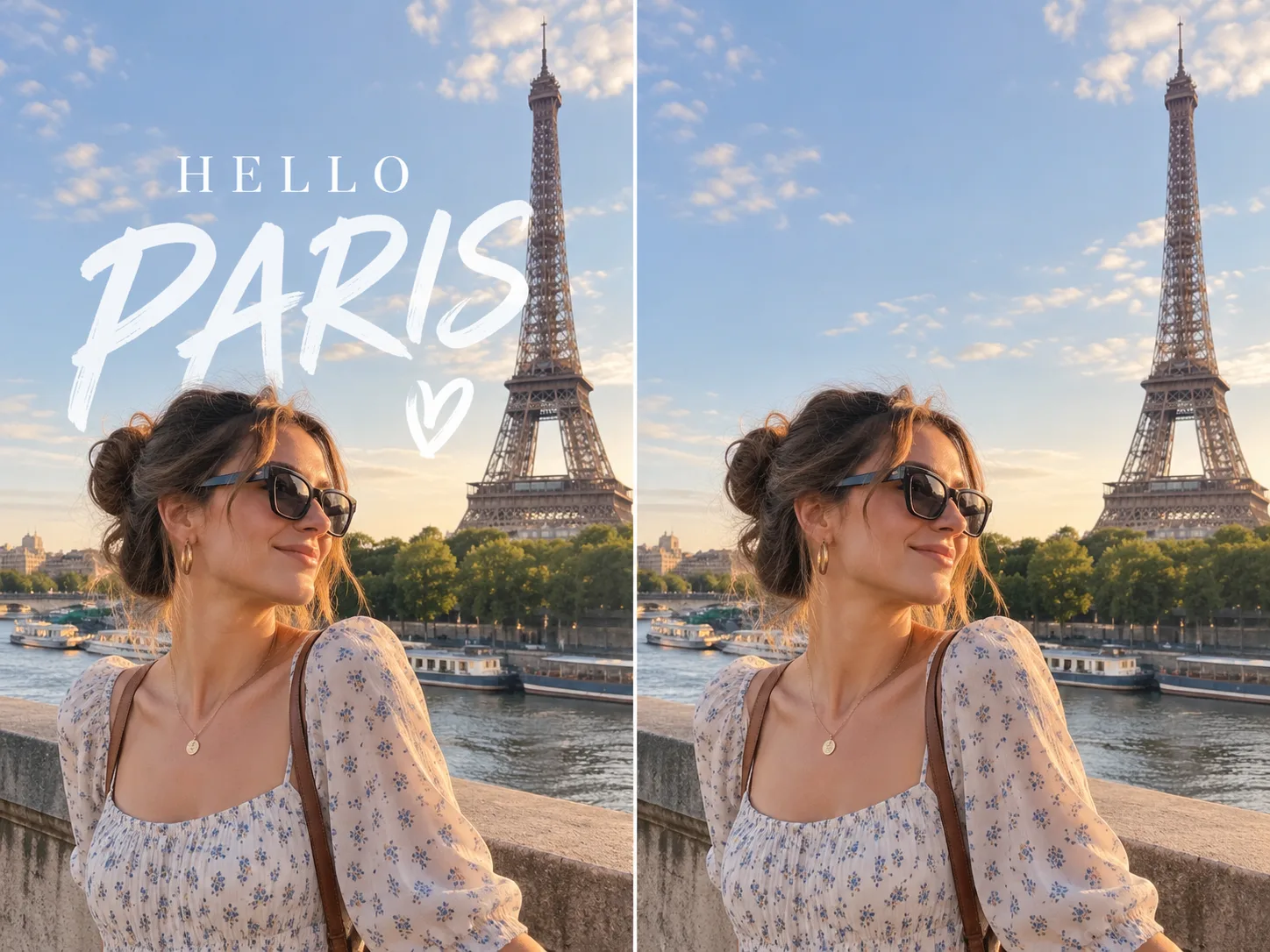
上传图片后,AI 会自动识别并移除字幕、日期、标签和其他可见文字,然后重建背景。无需手动画笔。
自动识别文字 · 无水印 · 无需信用卡 · 每天 2 次免费,登录后再获得 2 次


AI 文字移除
今日免费次数 2/2

一句话了解
上传 JPG、PNG 或 WebP,一键让 AI 查找可见文字(字幕、日期、标签、招牌、数字和简单文字水印),并重建被覆盖的背景。无需安装桌面软件,也无需手动画笔。结果满意后下载 PNG。请勿上传无权处理或含敏感信息的图片。
很多照片被日期戳、旧字幕、错误价格或社交平台标签挡住。裁剪会改构图,模糊又会留下明显色块。自动去字可以在尽量保留原构图的前提下,重建被文字挡住的区域。
模型不是简单涂色,而是根据周围像素推断文字背后应有的内容。天空、墙面等简单背景通常更干净;砖墙、布料、植物、精细商品等复杂纹理难度更高,效果会因图而异。
本页专注文字场景:上传后整图处理,没有画笔步骤,也不会开启人物自动检测。只想去掉字时,流程更短;若要去人请用人物移除,去杂物请用物体移除。
大面积字幕、极小字体、或压在人脸与 Logo 上的文字更难处理。若仍有残影,可用更高清原图再跑一次,或把结果图再处理一遍。AI 只能生成合理填充,无法恢复真实被遮像素。
浏览器负责上传与展示,实际处理会发往网站后端与 AI 服务商,并保存原图与结果 URL 用于移除记录。因此本页不会宣称“仅本地处理”。请勿上传无权编辑或不希望送出的敏感素材。
1
支持 JPG、PNG、WebP,大约 10 MB 以内。可拖拽或点击选择。超大图可能会被缩放处理,重要原图请先自行备份。
2
点击后整图发送给 AI 去字模型。系统自动查找可见文字,并根据周围画面重建该区域,无需手动画遮罩。
3
对比处理前后效果,再下载 PNG。若仍有淡影,可用结果图再跑一次,尽量避免用过度压缩的截图作为唯一来源。
清理老相机或手机烙在角落的日期、时间等小面积文字。
商品图里的旧价格、促销说明或贴纸文字,可在复用前自动清掉。
截图、视频帧或社交图中已烙入的字幕、标题和用户名,可在不裁剪画面的情况下处理。
简单字母水印可在你拥有或获授权的图片上尝试移除;去掉水印不会改变原作品版权归属。
街拍中的招牌、海报文字可尝试清理;复杂纹理可能需要第二次处理。
序列号、订单号、时间信息等可做可见层清理,但不能替代安全级打码或脱敏。
分辨率更高时,边缘与纹理线索更多,重建区域通常更自然。
天空、墙面、纯色区域比花纹衣物、头发、密植叶子更容易处理干净。
文字周围若已有严重 JPEG 噪点,识别与填充都会变难。有条件请从原片导出。
若留下淡淡轮廓,把结果图再处理一次,往往比继续压缩原图更有效。
去电线、杂物、车辆等请用物体移除;去人请用人物移除。本页专注文字。
AI 会改写像素并可能虚构纹理,重要素材请先备份,勿把编辑结果当成唯一原图。
文字盖在人脸、头发、精细商品或 Logo 上时,只能生成合理填充,无法还原被遮住的真实细节。
文字占画面比例很高时,可参考背景更少,整页字幕或海报可能出现偏软或不均。
过小、模糊或压缩严重的图片线索不足,细笔画更容易漏检或边缘发糊。
几乎融入背景、艺术变形或伪装感很强的字可能漏检,可用结果图再处理一次。
常见问题
上传图片,一键自动去除文字并下载结果。
上传图片