
Cómo eliminar una persona de una foto
Aprende cómo eliminar una persona de una foto en 3 pasos con IA. Guía gratis para conseguir un fondo limpio sin Photoshop.
Eliminar una persona de una foto puede salvar una imagen que, por lo demás, era perfecta. Quizá un turista cruzó delante de un monumento, un desconocido apareció detrás de tu retrato o alguien entró en una foto de grupo en el último segundo. Antes, solucionar estos casos implicaba abrir Photoshop, seleccionar al sujeto, clonar el fondo y corregir bordes a mano.
Hoy puedes eliminar una persona de una foto con una herramienta de IA directamente desde el navegador. En esta guía aprenderás el proceso completo, qué tipo de selección suele dar mejores resultados y qué límites debes tener en cuenta para no esperar una reconstrucción imposible.
La herramienta utilizada es PersonRemover. Puedes subir una imagen, dejar que el sistema detecte personas automáticamente o usar el pincel para marcar la zona, ejecutar la eliminación y descargar el resultado sin marca de agua.

Cómo eliminar una persona de una foto en 3 pasos
Paso 1 — Abre la herramienta y sube la imagen
Abre el eliminador de personas y sube tu foto. Se admiten JPG, PNG y WebP de hasta unos 10 MB. Cuando el archivo es demasiado grande, el sistema puede ajustar su tamaño para mantener un tiempo de procesamiento razonable.
Siempre que puedas, empieza desde la foto original y no desde una captura de pantalla o una copia reenviada muchas veces. Cada compresión elimina detalle, y la IA necesita bordes y texturas visibles para reconstruir el fondo con más naturalidad.
La imagen se prepara en el navegador y se envía al backend y al proveedor de IA para procesarla. No se trata de una edición exclusivamente local, así que evita subir material sensible que no quieras enviar a un servicio online.
Paso 2 — Selecciona la persona que quieres eliminar
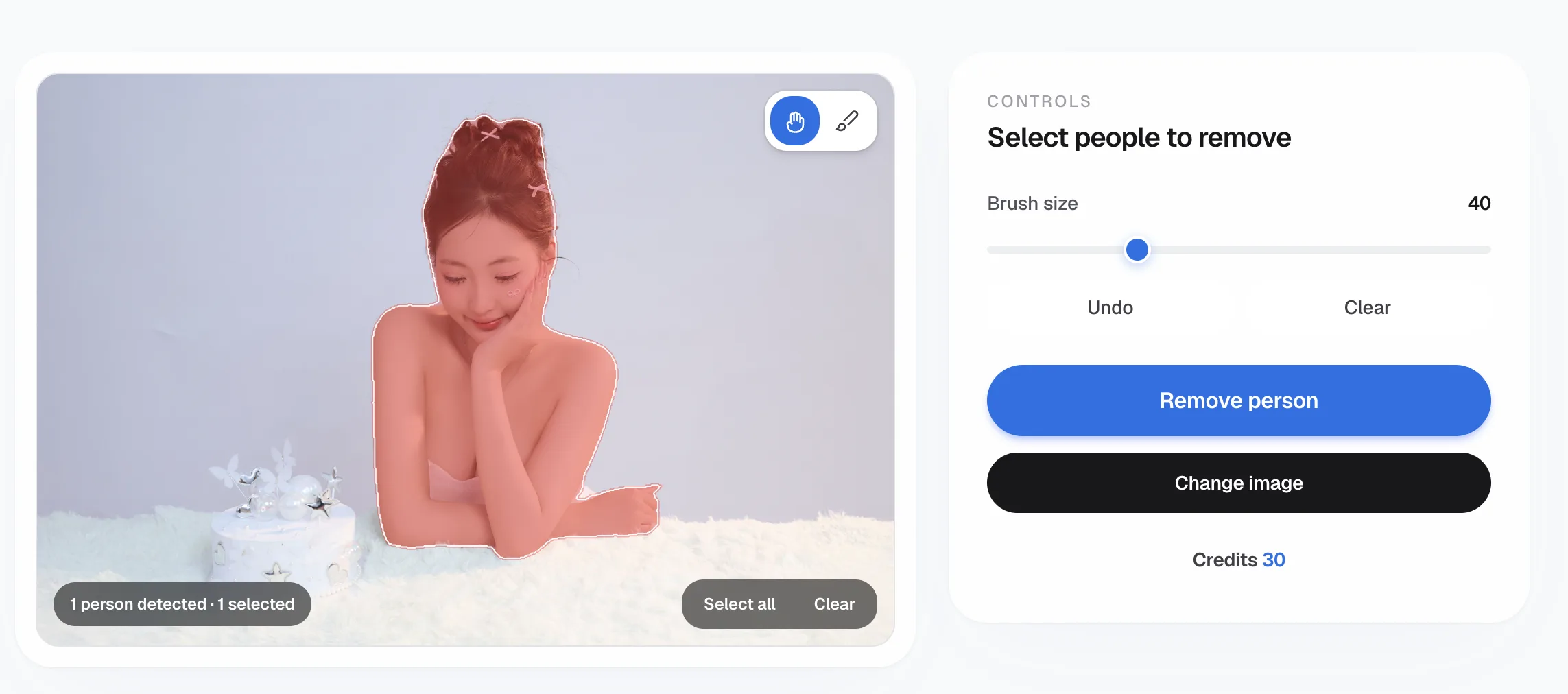
Después de cargar la imagen puedes utilizar la detección automática de personas. Si aparecen varios sujetos, selecciona solo a quienes quieras quitar. Cuando necesites más precisión, cambia al pincel y marca manualmente la zona.
Para conseguir un resultado más limpio:
- Cubre a la persona completa. No dejes fuera pelo, manos, pies o partes de la ropa. Un fragmento sin seleccionar puede quedar como un artefacto en el resultado.
- Incluye un margen pequeño. Si usas el pincel, no sigas el contorno al píxel. Un poco de espacio alrededor ayuda al modelo a entender dónde termina el sujeto y dónde empieza el fondo.
- Reduce el pincel cerca de otros sujetos. En una foto de grupo puede haber brazos, hombros o pelo superpuestos. Un pincel pequeño te permite evitar a la persona que quieres conservar.
- Usa deshacer si te pasas. No necesitas reiniciar la imagen por un trazo incorrecto. Deshaz y vuelve a pintar la zona.
- En multitudes, prueba por partes. Si muchas personas se solapan, varias eliminaciones pequeñas suelen ser más controlables que borrar media foto de una vez.
La selección es importante porque el modelo no sabe cuál era el fondo real que estaba oculto. Utiliza los píxeles visibles alrededor para generar una continuación plausible.
Paso 3 — Ejecuta la eliminación y descarga
Cuando la selección esté lista, pulsa el botón para eliminar. La IA procesa la imagen y reconstruye la zona que ocupaba la persona. Después revisa el resultado antes de descargarlo.
Fíjate especialmente en:
- Bordes de edificios y muebles
- Líneas rectas del suelo
- Pelo y ropa de personas cercanas
- Texturas repetitivas como ladrillo o baldosas
- Reflejos en agua o cristal
- Sombras que pertenecían al sujeto eliminado
Si queda una pequeña mancha, puedes volver a marcar esa zona y hacer otra pasada. El relleno de IA es probabilístico, por lo que dos intentos pueden generar resultados distintos.
Cuando te convenza, descarga el PNG. PersonRemover no añade una marca de agua al resultado.
Qué fotos suelen funcionar mejor
Eliminar una persona de una foto es más sencillo cuando el fondo contiene suficiente información visible.
Personas pequeñas en el fondo
Un turista lejano sobre una plaza, una playa o una pared suele ser relativamente fácil de eliminar. La zona a reconstruir es pequeña y el modelo dispone de mucho contexto.
Fondos uniformes
Cielo, césped, paredes lisas, arena y carreteras suelen ofrecer patrones suficientes para generar un relleno natural.
Fotos nítidas
Una imagen con buena resolución ofrece más información sobre bordes, sombras y textura. Una captura muy comprimida o borrosa limita lo que la IA puede inferir.
Casos más difíciles
No todas las eliminaciones pueden quedar perfectas.
Una persona ocupa gran parte de la foto
Si el sujeto tapa media imagen, hay muy poca información sobre lo que había detrás. La IA tendrá que inventar una parte importante de la escena.
Varias personas están solapadas
Cuando el brazo, el pelo o la ropa de dos sujetos se mezclan, una selección imprecisa puede modificar también a la persona que querías conservar.
Texto o arquitectura detrás del sujeto
Reconstruir letras exactas, ventanas repetidas, barandillas o patrones geométricos es más difícil que rellenar un cielo o una pared.
Reflejos y sombras
Eliminar el cuerpo no siempre elimina automáticamente su reflejo en un espejo, su sombra o una parte visible en una superficie brillante. Esas zonas pueden necesitar una selección adicional.
Cuatro consejos para un resultado más natural
1. Empieza por la mayor distracción
Si hay varias personas y objetos no deseados, elimina primero aquello que más afecta a la composición. Después revisa la foto antes de seguir.
2. No selecciones más área de la necesaria
Un pequeño margen ayuda, pero cubrir una región enorme obliga a la IA a inventar demasiado contenido. Busca un equilibrio entre incluir todo el sujeto y conservar contexto alrededor.
3. Repite una zona problemática
Una primera pasada puede dejar una textura extraña o una línea torcida. Seleccionar solo ese artefacto y procesarlo de nuevo suele ser más eficaz que repetir todo el trabajo.
4. Conserva siempre el original
La IA modifica píxeles. El resultado puede ser visualmente convincente, pero no representa una recuperación exacta de lo que había detrás del sujeto. Guarda el archivo original por separado.
¿Eliminar una persona con IA es lo mismo que Photoshop?
No exactamente.
Photoshop y otros editores de escritorio ofrecen selección manual, clonado, capas, máscaras y herramientas de retoque que permiten controlar cada detalle. Son mejores cuando necesitas un resultado profesional a resolución completa o cuando la reconstrucción es muy compleja.
Un eliminador online con IA está pensado para rapidez. En lugar de reconstruir el fondo manualmente, marcas la zona y el modelo genera una solución automáticamente. Para fotos de viaje, imágenes de redes sociales, retratos casuales y muchas fotos de grupo, el ahorro de tiempo puede ser considerable.
La herramienta gratuita utilizada en esta guía
PersonRemover permite eliminar una persona de una foto desde el navegador. Puedes empezar sin registro, dispones de usos gratuitos diarios y las descargas no incluyen una marca de agua añadida por la herramienta.
El flujo es sencillo:
- Sube la foto.
- Selecciona automáticamente a la persona o márcala con el pincel.
- Ejecuta la eliminación.
- Revisa el antes y el después.
- Descarga el resultado.
Si además necesitas limpiar otros elementos, puedes utilizar Eliminar objetos. Para palabras, fechas o subtítulos integrados existe Eliminar texto. Y si la foto es pequeña o poco nítida, prueba Mejorar calidad de imagen.
Preguntas frecuentes
¿Puedo eliminar una persona de una foto gratis?
Sí. PersonRemover ofrece usos gratuitos diarios para probar la herramienta, y el resultado no lleva una marca de agua añadida.
¿Necesito instalar Photoshop?
No. Todo el flujo se inicia desde el navegador. El procesamiento de IA se realiza mediante servicios online.
¿Puedo eliminar varias personas?
Sí. Puedes seleccionar a varias, aunque cuando se solapan mucho puede resultar más limpio trabajar en varias pasadas.
¿La IA recupera el fondo real que estaba detrás?
No. Reconstruye un fondo plausible utilizando el contexto visible. Si el sujeto ocultaba información única, el modelo no puede saber exactamente cómo era.
¿Qué hago si quedan restos alrededor del pelo o los pies?
Selecciona únicamente esos restos con un pincel pequeño y vuelve a ejecutar el borrado.
¿Puedo eliminar turistas de una foto de viaje?
Sí. Es uno de los usos más comunes, especialmente cuando los turistas ocupan una parte pequeña del fondo.
¿Quieres probarlo? Abre PersonRemover y sube la foto que quieras limpiar.
Lecturas relacionadas
¿Sigues dudando entre IA y Photoshop? Lee AI person remover vs Photoshop (en inglés) para ver la comparación de tiempo y calidad.
¿Quieres entender los modelos detrás de estas herramientas? Lee Qwen Image 2.1 explained (en inglés): edición local, eliminación de objetos e imágenes RGBA transparentes.