
PersonRemoverPersonRemover

Mejorar calidad de imagen con IA gratis online

Mejorar calidad de imagen en un clic: corrige fotos borrosas, aumenta la resolución y recupera detalle con IA. Sube una foto, deja que se mejore automáticamente y compara el antes y el después.

Gratis para empezar · Sin registro obligatorio · Sin marca de agua · Descarga HD · 2 ediciones gratis al día y 2 más al iniciar sesión

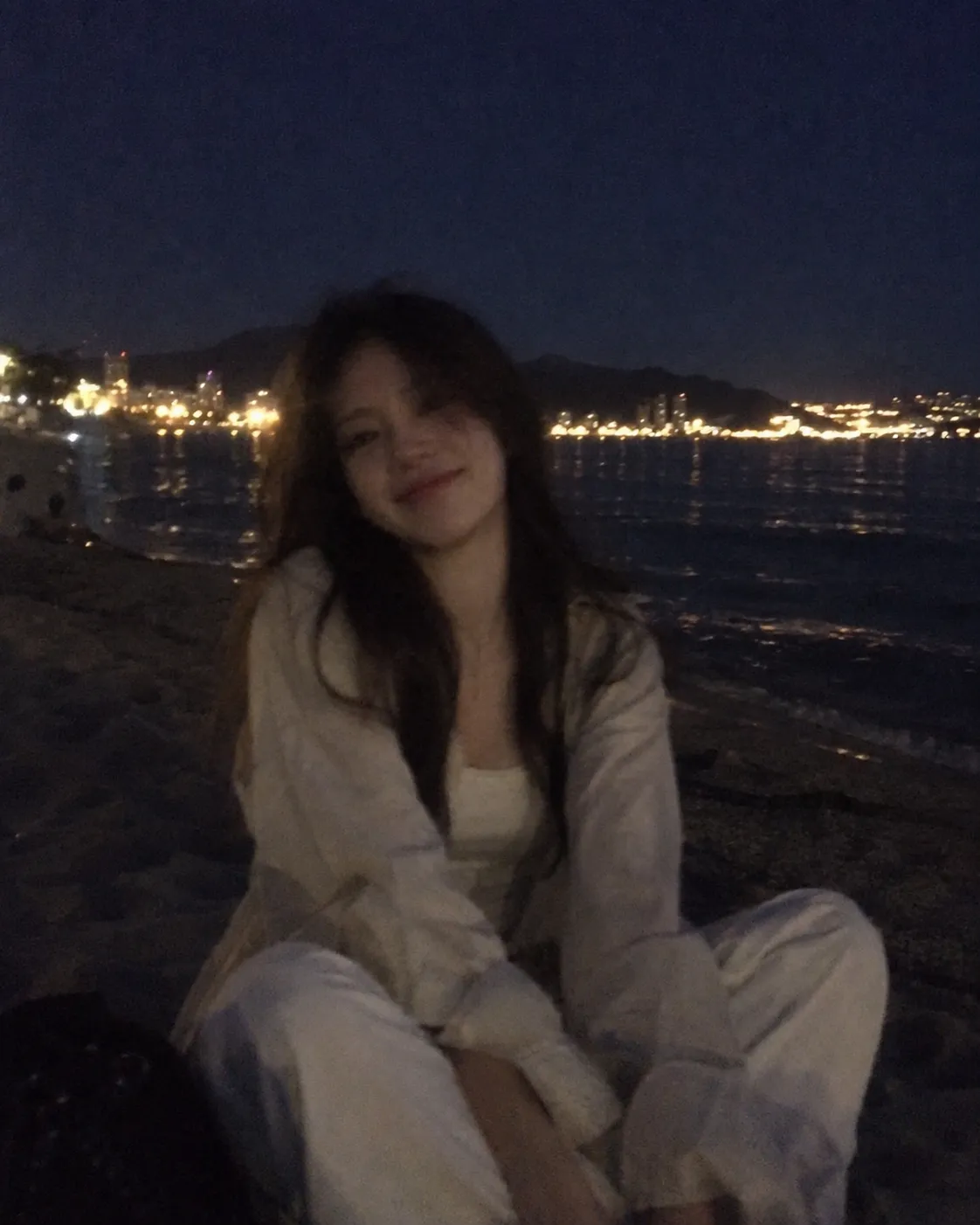
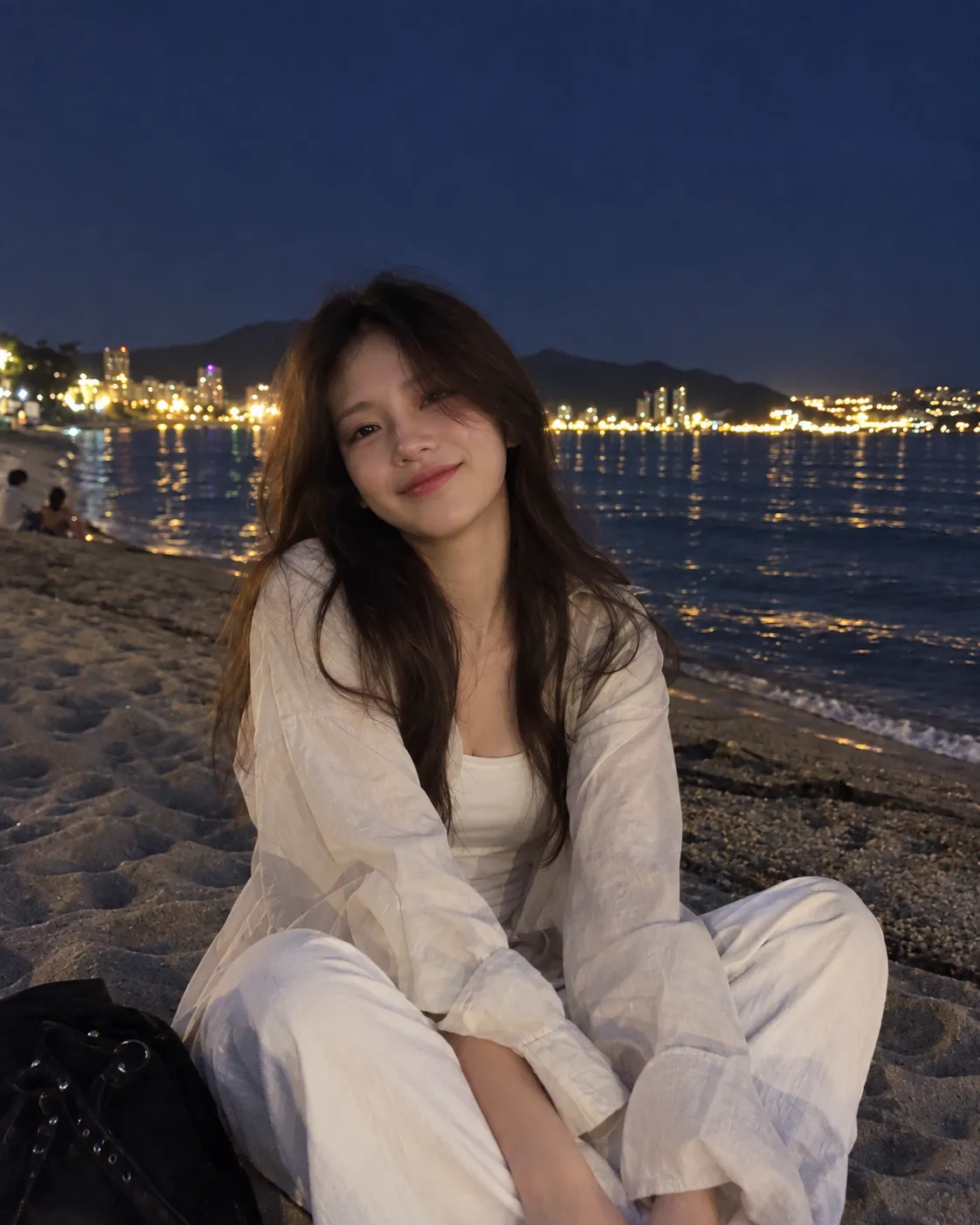
Retrato borroso antes de mejorar la calidad de imagen con IARetrato más nítido después de mejorar la calidad de imagen con IA

Mejorador de imágenes con IA

Sube una imagen

Arrastra tu imagen aquí o haz clic para subirlaJPG, PNG o WEBP · hasta 20 MB

Gratis hoy 2/2

En resumen

Una herramienta gratuita para mejorar calidad de imagen cuando una foto se ve borrosa, pequeña, comprimida o con poco detalle. Sube un JPG, PNG o WebP, pulsa una vez y la IA mejora nitidez, claridad y resolución sin obligarte a elegir un modo técnico. Después puedes alternar entre Antes y Después y descargar el resultado sin marca de agua. Puedes empezar sin crear una cuenta ni introducir una tarjeta.

Por qué una foto pierde calidad

Muchas fotos no se ven mal por culpa de la cámara, sino por pequeños problemas durante la captura o después de compartir el archivo. Un enfoque ligeramente fallido, movimiento de la mano, poca luz, ISO alto, compresión JPEG o una imagen original demasiado pequeña pueden borrar textura y suavizar bordes. También es habitual que una foto descargada de una red social haya pasado por varias compresiones y termine con menos detalle que el archivo original.

Aumentar las dimensiones con un redimensionado convencional no basta para mejorar calidad de imagen. Ese proceso interpola los píxeles que ya existen: el archivo se vuelve más grande, pero el cabello, la piel, los bordes de objetos, las telas y los detalles pequeños no recuperan información por arte de magia. Por eso una ampliación normal puede producir una foto grande que sigue pareciendo blanda.

Cómo funciona la mejora con IA

Un mejorador de fotos con IA analiza patrones visuales y trata de reconstruir bordes y texturas plausibles mientras amplía la imagen. En lugar de limitarse a estirar píxeles, puede reforzar contornos, detalle local, cabello, rasgos faciales, tejidos y pequeños elementos. El objetivo es mejorar calidad de imagen de forma visible sin convertir la fotografía en una ilustración distinta.

La IA sigue teniendo límites. Cuando falta una pequeña cantidad de detalle, la reconstrucción puede producir una mejora clara. Cuando una cara o un objeto están extremadamente borrosos, el sistema solo puede estimar lo que podría haber allí. No existe una herramienta capaz de recuperar con exactitud información que el sensor nunca capturó, así que conviene comparar el resultado y comprobar que sigue siendo fiel a la foto original.

Mejora y limpieza en el mismo editor

Después de mejorar calidad de imagen puedes seguir editando sin cambiar de sitio. PersonRemover incluye también un eliminador de personas y un eliminador de objetos, por lo que puedes mejorar primero la fuente y después limpiar personas, objetos o distracciones que estropean la composición.

Este flujo resulta útil con fotos de viajes, imágenes antiguas de familia, fotografías de producto, contenido para redes sociales y arte generado con IA. Primero mejoras resolución y claridad; después, si hace falta, utilizas las herramientas de eliminación para quitar personas, objetos, logotipos, etiquetas o texto visible.

Mejorar calidad de imagen en 3 pasos

1

Sube tu foto

Selecciona un archivo JPG, PNG o WebP de hasta 20 MB. Para obtener un resultado más limpio, utiliza el archivo original de la cámara o del editor siempre que puedas. Una captura de pantalla o una copia descargada varias veces suele contener menos detalle y más artefactos de compresión.

2

Mejora automáticamente con IA

Pulsa «Mejorar imagen». No tienes que elegir entre modos ni entender parámetros de superresolución. La configuración predeterminada busca aumentar nitidez, claridad y resolución conservando la apariencia general de la fotografía.

3

Compara y descarga

Alterna entre Antes y Después para revisar los cambios. Mira especialmente caras, cabello, bordes, textura de ropa y objetos pequeños. Si el resultado te convence, descarga la imagen mejorada sin marca de agua.

Qué tipos de imagen puedes mejorar

Fotos borrosas o ligeramente desenfocadas

Mejora bordes suaves causados por un enfoque imperfecto, pequeños movimientos de cámara o compresión fuerte. Funciona mejor cuando todavía queda estructura visible en la foto original.

Imágenes de baja resolución

Aumenta el tamaño de imágenes pequeñas y reconstruye detalle visual en lugar de limitarse a estirar los mismos píxeles como hace un redimensionado básico.

Ruido y grano

Puede hacer que fotos nocturnas, imágenes de móviles antiguos, zonas oscuras comprimidas y tomas con ISO alto se vean más limpias y definidas.

Fotos antiguas y escaneadas

Refuerza bordes y claridad general en fotos familiares, copias digitalizadas y archivos que han perdido definición con el tiempo o con sucesivas conversiones.

Imágenes generadas con IA

Limpia bordes blandos y zonas con detalle pobre antes de publicar una imagen generada, usarla en una web, compartirla en redes o prepararla para impresión.

Fotografías de producto

Mejora imágenes para Shopify, Etsy, eBay, catálogos, marketplaces y anuncios sociales cuando el archivo de origen es pequeño, suave o está demasiado comprimido.

Mejorar fotos de producto para ecommerce

En comercio electrónico no siempre se dispone de una sesión fotográfica perfecta. A veces trabajas con una foto de móvil algo suave, una imagen comprimida enviada por un proveedor, una toma de interior con ruido o un archivo que ya se ha redimensionado varias veces. Antes de recortar el contenido para una ficha de producto, mejorar calidad de imagen puede darte una base más limpia y con bordes mejor definidos.

El detalle importa especialmente en ropa, joyería, electrónica, muebles, artesanía, coleccionables y cualquier categoría en la que el comprador amplía la fotografía antes de decidir. Una imagen más clara ayuda a mostrar textura y forma con menos distracciones. La mejora con IA no sustituye una buena iluminación ni una fotografía bien enfocada, pero puede hacer más aprovechables los archivos que ya tienes.

Consejos para obtener un mejor resultado

Empieza por el archivo original

Una captura de pantalla ya ha perdido información y puede añadir otra capa de compresión. Siempre que sea posible, utiliza la foto original de la cámara, del móvil o la exportación de mayor calidad disponible.

Compara al 100 % de zoom

Una vista reducida puede ocultar halos, textura artificial o un exceso de nitidez. Amplía las caras y las zonas importantes antes de decidir si el resultado es mejor que la fuente.

Haz una sola ampliación

Repetir el ciclo mejorar, exportar, comprimir y volver a mejorar puede introducir artefactos. Para mejorar calidad de imagen de forma estable, vuelve siempre a la mejor fuente y procesa una sola vez.

Prioriza un aspecto natural

Más nitidez no siempre significa más calidad. En retratos, una reconstrucción demasiado agresiva puede hacer que la piel o los rasgos parezcan artificiales. Conserva la versión que mantenga mejor la identidad y la textura real.

Límites que conviene conocer

No puede recuperar con exactitud un detalle que nunca se capturó

Si una cara está extremadamente borrosa o un objeto ocupa muy pocos píxeles, la IA debe aproximar la información que falta. Puede crear un resultado más claro, pero no puede garantizar que cada detalle reconstruido coincida exactamente con la escena original.

El texto diminuto no siempre se vuelve legible

La mejora puede reforzar contraste y bordes en capturas o documentos, pero no puede reconstruir de forma fiable letras que en el archivo original se reducen a unos pocos píxeles. Para documentos importantes, trabaja desde el escaneo de mayor resolución posible.

Preguntas frecuentes

Preguntas frecuentes sobre mejorar fotos con IA

¿Cómo puedo mejorar calidad de imagen gratis?

Sube una imagen JPG, PNG o WebP, pulsa «Mejorar imagen» y descarga el resultado. Puedes empezar con 2 ediciones gratuitas al día y obtener 2 más al iniciar sesión. No necesitas tarjeta de crédito y la descarga no lleva marca de agua.

¿Sirve para mejorar fotos borrosas?

Sí, especialmente cuando el desenfoque es leve o medio. Puede reforzar bordes suaves, detalle débil y artefactos de compresión, y también ayudar en pequeñas cantidades de movimiento. Si la fotografía está extremadamente borrosa, parte del detalle reconstruido será una aproximación porque el archivo original no contiene suficiente información.

¿También aumenta la resolución de una imagen?

Sí. La mejora combina ampliación con reconstrucción de detalle. Eso permite aumentar las dimensiones mientras se intenta conservar mejor que con un redimensionado normal elementos como bordes, caras, cabello, tejidos y pequeñas texturas.

¿La imagen mejorada lleva marca de agua o exige registro?

No añadimos una marca de agua al resultado y puedes probar la herramienta sin crear una cuenta. Iniciar sesión sirve para obtener ediciones gratuitas adicionales y continuar usando la misma herramienta.

¿Cuál es la diferencia entre mejorar y ampliar una imagen?

Ampliar aumenta el número de píxeles. Mejorar intenta aumentar la calidad visual: nitidez, detalle local, textura y claridad. El flujo predeterminado combina ambas tareas para que no tengas que decidir qué modo usar antes de procesar la foto.

¿Puedo quitar personas, objetos o texto después de mejorar la foto?

Sí. PersonRemover incluye herramientas específicas para eliminar personas, objetos no deseados y texto. Puedes mejorar calidad de imagen primero y después limpiar la composición con la herramienta correspondiente.