
Eliminar objetos de una foto online gratis
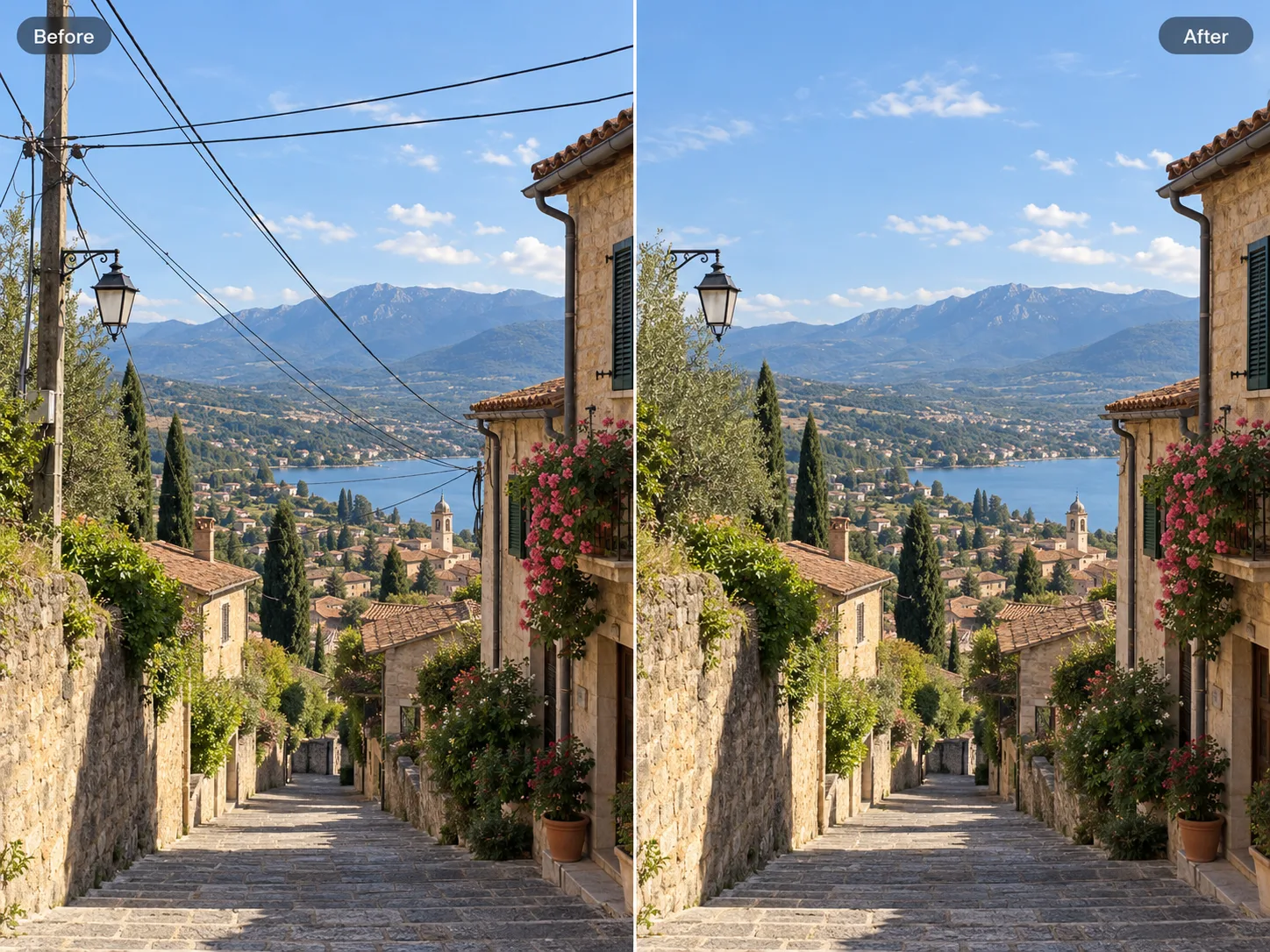
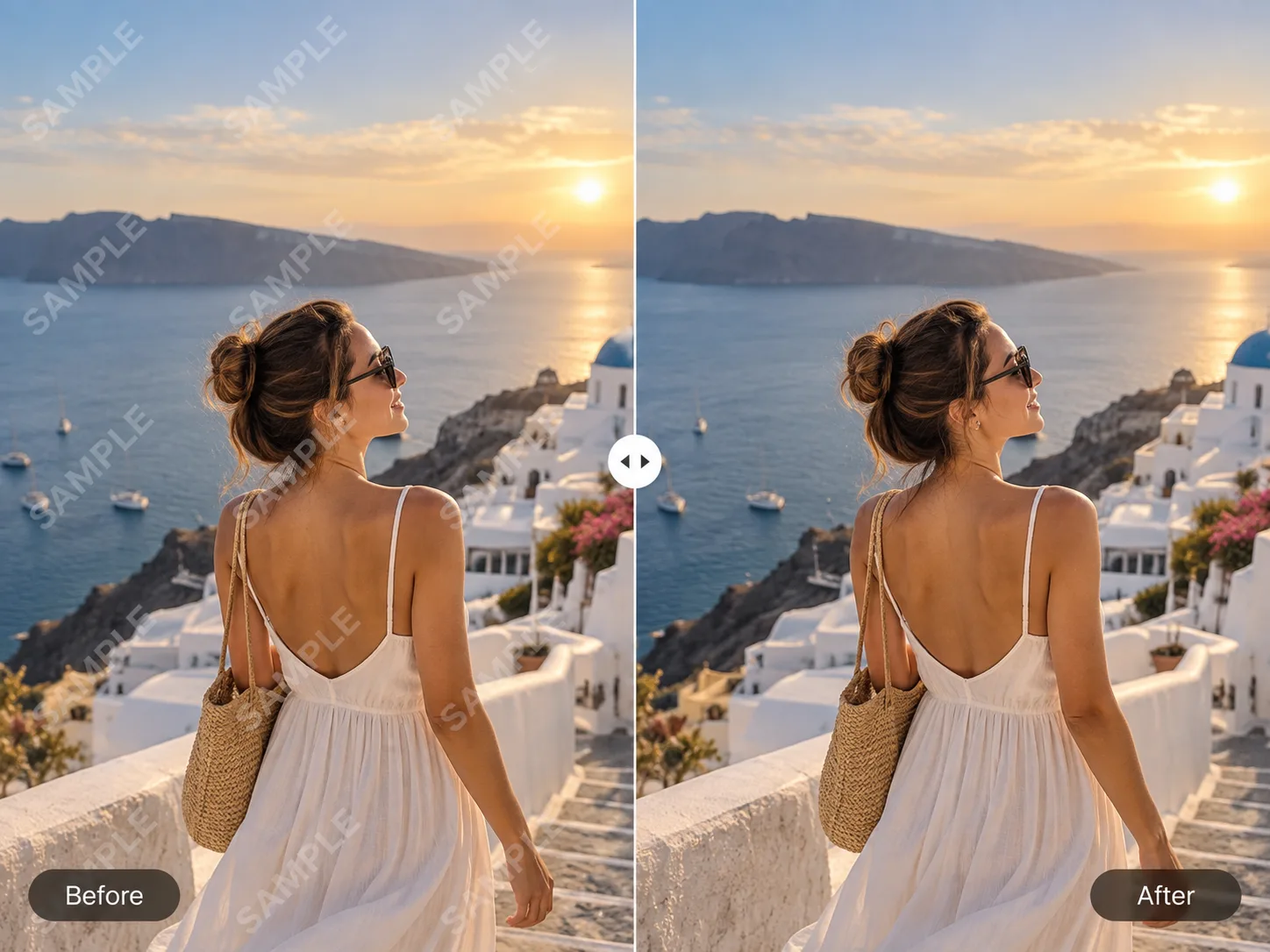
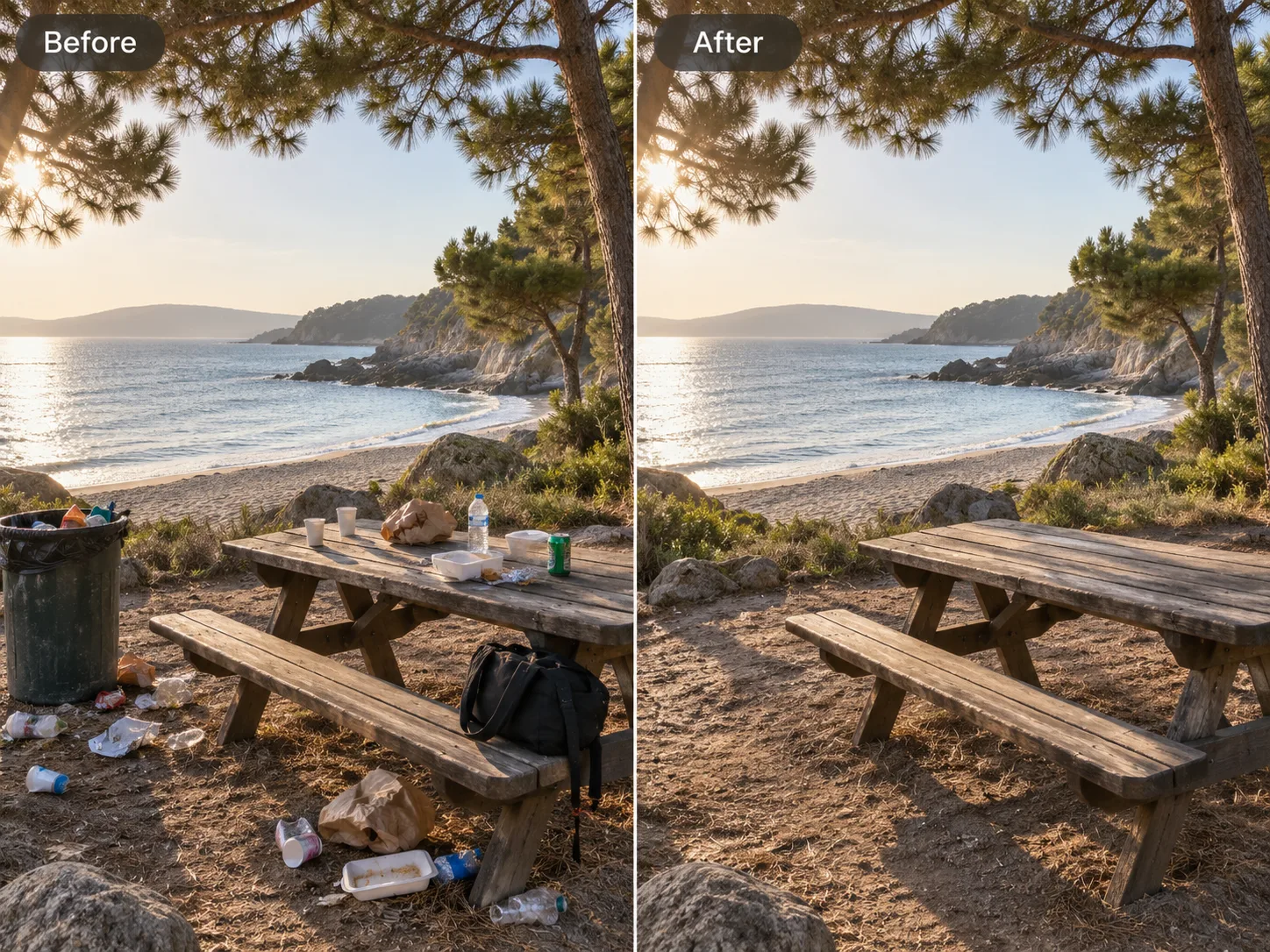
Pinta cables, texto, marcas, basura, coches o cualquier objeto no deseado y la IA reconstruirá el fondo en segundos. El resultado HD gratuito lleva una marca de agua de PersonRemover.
HD gratis con marca de agua · $1.99 sin marca · Sin suscripción
Antes / Después
Pinta cualquier objeto no deseado para borrarlo
Paso 1
Sube tu imagen
Mira cómo desaparece

En resumen
Un eliminador de objetos con IA para borrar cables, marcas, texto, basura, coches y otros elementos no deseados. Sube una imagen, pinta el objeto y deja que la IA reconstruya el fondo. El resultado HD gratuito incluye una marca de agua de PersonRemover y puedes quitarla con un pago único.
Por qué eliminar objetos de una foto
Una buena foto puede quedar arruinada por un detalle pequeño: un cable cruza el cielo, una papelera rompe la composición, un coche tapa una fachada o una marca queda encima de la imagen. Recortar la foto no siempre sirve porque cambia el encuadre y puede eliminar partes importantes.
Eliminar objetos de una foto con IA evita tener que clonar el fondo a mano. Seleccionas la zona con un pincel y el modelo utiliza los píxeles cercanos para generar una continuación plausible de cielo, pared, suelo, agua u otras texturas.
El resultado depende del contexto. Los objetos pequeños sobre fondos simples suelen salir mejor. Si el objeto cubre una gran parte de la imagen o está encima de patrones complejos, puede hacer falta una segunda pasada o un editor profesional para un acabado perfecto.
Cómo eliminar objetos de una foto en 3 pasos
1
Paso 1 — Sube la imagen
Elige un JPG o PNG y usa, si es posible, el archivo original para conservar más detalle.
2
Paso 2 — Pinta el objeto
Cubre el objeto que quieres quitar. Ajusta el tamaño del pincel para cables finos, texto o zonas más grandes.
3
Paso 3 — Elimina y descarga
La IA borra la selección y reconstruye el fondo. Revisa el resultado y descarga la imagen cuando estés satisfecho.
¿Qué objetos puedes eliminar?
Marcas de agua
Elimina marcas o sellos de imágenes que tengas derecho a editar. La IA intenta reconstruir el fondo oculto.
Texto
Borra títulos, fechas, etiquetas y otros textos integrados en la foto.
Cables
Limpia cables y líneas finas de cielos, edificios y paisajes urbanos.
Basura y desorden
Quita papeleras, carteles y pequeños elementos que distraen en fotos de calle o viaje.
Coches
Elimina vehículos aparcados de entradas, calles o imágenes inmobiliarias cuando el fondo pueda reconstruirse.
Equipo de producción
Borra trípodes, cables, soportes u otros elementos que hayan quedado dentro del encuadre.
Stickers y emojis
Borra stickers digitales, reacciones emoji, globos de chat y gráficos superpuestos. La IA reconstruye lo que había debajo.
Stickers y emojisConsejos para eliminar objetos con mejores resultados
Pinta un poco más allá del borde
Incluye el objeto completo y un margen pequeño para evitar restos en los bordes.
Trabaja por partes
Para varios objetos o elementos largos, varias pasadas pequeñas suelen ser más limpias que una selección enorme.
Amplía los detalles finos
Usa un pincel pequeño para texto, cables y bordes estrechos.
Repite si queda una marca
Una segunda pasada sobre un pequeño artefacto puede producir un relleno más natural.
Conserva la imagen original
El relleno por IA modifica píxeles y puede inventar textura, así que guarda siempre una copia sin editar.
Usa una fuente de buena calidad
Las imágenes nítidas ofrecen más contexto al modelo que capturas pequeñas o muy comprimidas.
Límites del eliminador de objetos
Fondos con mucho detalle
Patrones, texto, pelo, vegetación o reflejos pueden dejar artefactos porque la IA debe adivinar lo que estaba oculto.
Objetos muy grandes
Cuanto más área hay que reconstruir, menos información real queda alrededor para guiar el resultado.
Imágenes pequeñas o borrosas
Una fuente con pocos píxeles limita la calidad del relleno generado.
Preguntas frecuentes
Preguntas y respuestas
¿Listo para eliminar un objeto?
Sube una imagen, pinta lo que quieras borrar y descarga un resultado limpio.
Subir una imagen