
Fechas y horas
Elimina sellos de fecha y hora grabados por cámaras o teléfonos, especialmente cuando están sobre fondos simples.
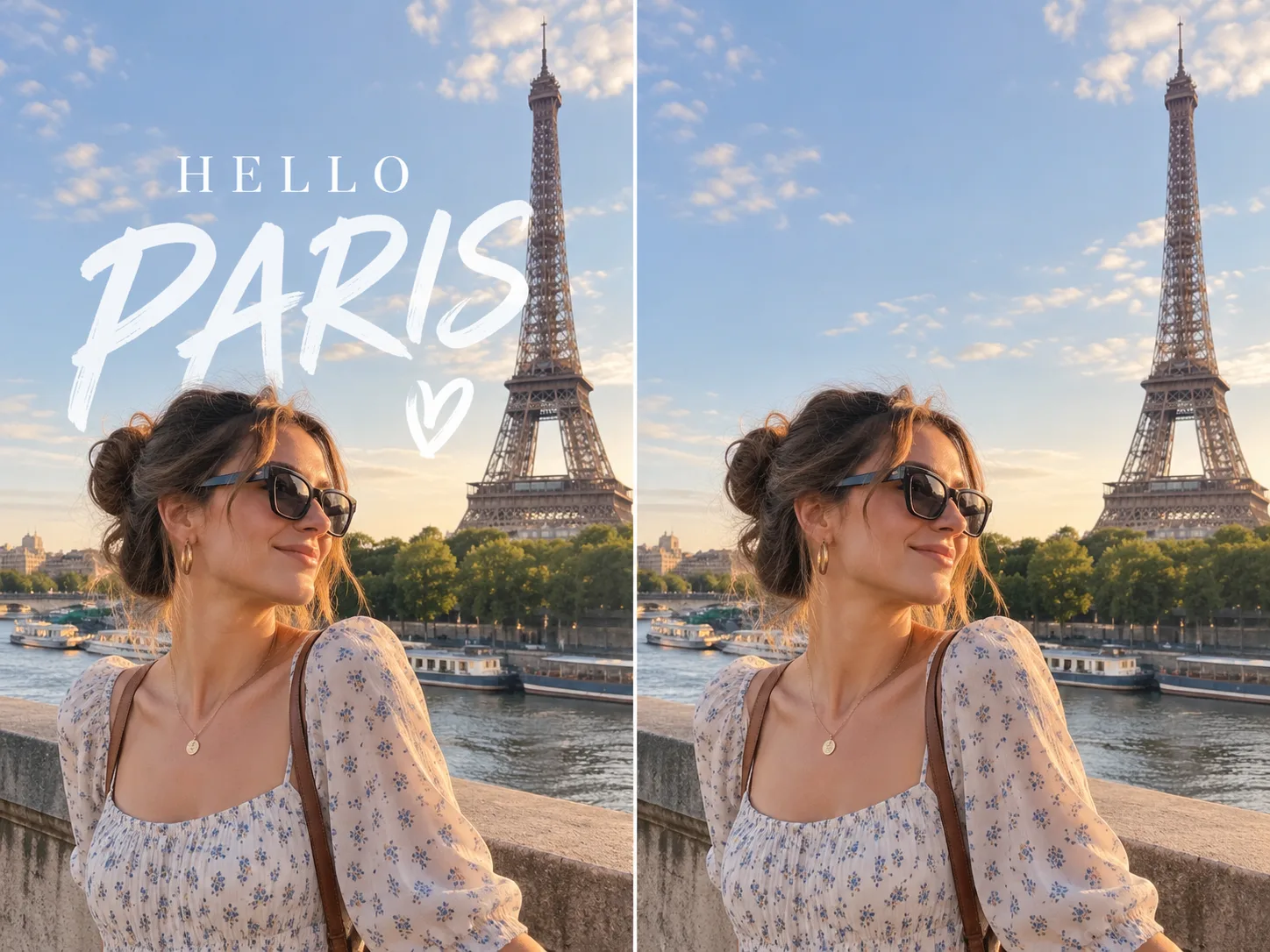
Sube una imagen y la IA detectará y eliminará texto visible, fechas, subtítulos, etiquetas y otras palabras mientras reconstruye el fondo. Sin pincel manual.
Eliminación automática de texto · Sin marca de agua · Sin tarjeta · 2 ediciones gratis al día y 2 más al iniciar sesión


AI text removal
Free today 2/2

En resumen
Sube un JPG, PNG o WebP y ejecuta el borrado automático. La IA busca palabras visibles como fechas, subtítulos, etiquetas, números y texto superpuesto, y después genera píxeles nuevos para reconstruir el fondo. No necesitas marcar cada palabra con un pincel. Descarga el PNG cuando el resultado te convenza y evita editar imágenes para las que no tengas permiso.
Muchas imágenes útiles quedan cubiertas por una fecha, un subtítulo antiguo, un precio incorrecto, un nombre de usuario o texto añadido por una aplicación. Recortar puede ocultar texto situado en un borde, pero cambia la composición. Difuminar las letras las esconde, aunque deja una mancha evidente.
Un eliminador de texto con IA intenta resolver el problema de otra manera. Detecta las zonas con letras y utiliza el contexto alrededor para generar una versión plausible de lo que debería haber detrás. Cielos y paredes lisas suelen ser sencillos; ladrillo, tela, pelo, plantas o producto con mucho detalle son más difíciles.
Esta herramienta está pensada específicamente para eliminar texto de una imagen. Procesa la imagen completa de forma automática, sin pedir una máscara manual. Eso acorta el flujo cuando solo quieres quitar palabras, fechas o etiquetas.
El texto muy pequeño, las tipografías decorativas, grandes bloques que cubren media imagen o letras encima de caras y logotipos pueden dejar artefactos. La IA no recupera los píxeles reales ocultos: genera una reconstrucción basada en lo que sí puede ver.
La imagen se envía al backend y al proveedor de IA para procesarla, y las URL del original y del resultado pueden guardarse para el historial. No subas material sensible o imágenes que no tengas derecho a editar.
1
Elige un JPG, PNG o WebP de hasta unos 10 MB. Usa el archivo original siempre que puedas para conservar más detalle.
2
Envía la imagen completa al modelo. La IA detecta el texto visible y reconstruye esas zonas sin que tengas que pintar una máscara.
3
Compara el antes y el después y descarga el PNG. Si queda una sombra ligera, puedes probar una segunda pasada con el resultado.
Elimina sellos de fecha y hora grabados por cámaras o teléfonos, especialmente cuando están sobre fondos simples.
Quita precios antiguos, llamadas promocionales y texto de pegatinas antes de reutilizar una imagen de producto.
Limpia capturas o fotogramas con subtítulos, nombres de usuario y texto de redes sociales.
Puede eliminar texto superpuesto cuando eres propietario de la imagen o tienes permiso para editarla.
Reduce texto que distrae en tiendas, carteles o anuncios integrados en una escena.
Quita números de pedido, códigos o timestamps antes de compartir una imagen; no sustituye una redacción de seguridad.
Una imagen nítida ofrece más pistas de bordes y textura para reconstruir el fondo.
Cielo, paredes y superficies uniformes se reconstruyen con más facilidad que pelo, tejidos o vegetación.
Los artefactos JPEG alrededor de las letras dificultan tanto la detección como el relleno.
Si queda una sombra tenue, usa el resultado limpio para una segunda pasada en lugar de volver a comprimirlo.
Para cables, coches o desorden usa Eliminar objetos; para personas, usa Eliminar personas.
La reconstrucción por IA modifica píxeles y puede inventar textura. Guarda siempre una copia de la fuente.
Letras sobre caras, pelo, logotipos o productos complejos pueden producir un relleno aproximado.
Si el texto cubre una parte importante de la imagen queda menos contexto visible para reconstruir la zona.
Los archivos borrosos o muy comprimidos ofrecen menos información y pueden dejar resultados más suaves.
Letras artísticas, transparentes o camufladas pueden no detectarse por completo y requerir una segunda pasada.
Preguntas frecuentes
Sube una foto, ejecuta la eliminación automática y descarga el resultado limpio.
Subir una imagen