
去阴影工具 — 在线去除照片阴影
上传照片即可去除硬投影、窗影和产品底部暗块。AI 会在几秒内重建下方的地面、墙面或背景。
高清带水印版免费 · 可去水印 · 需登录
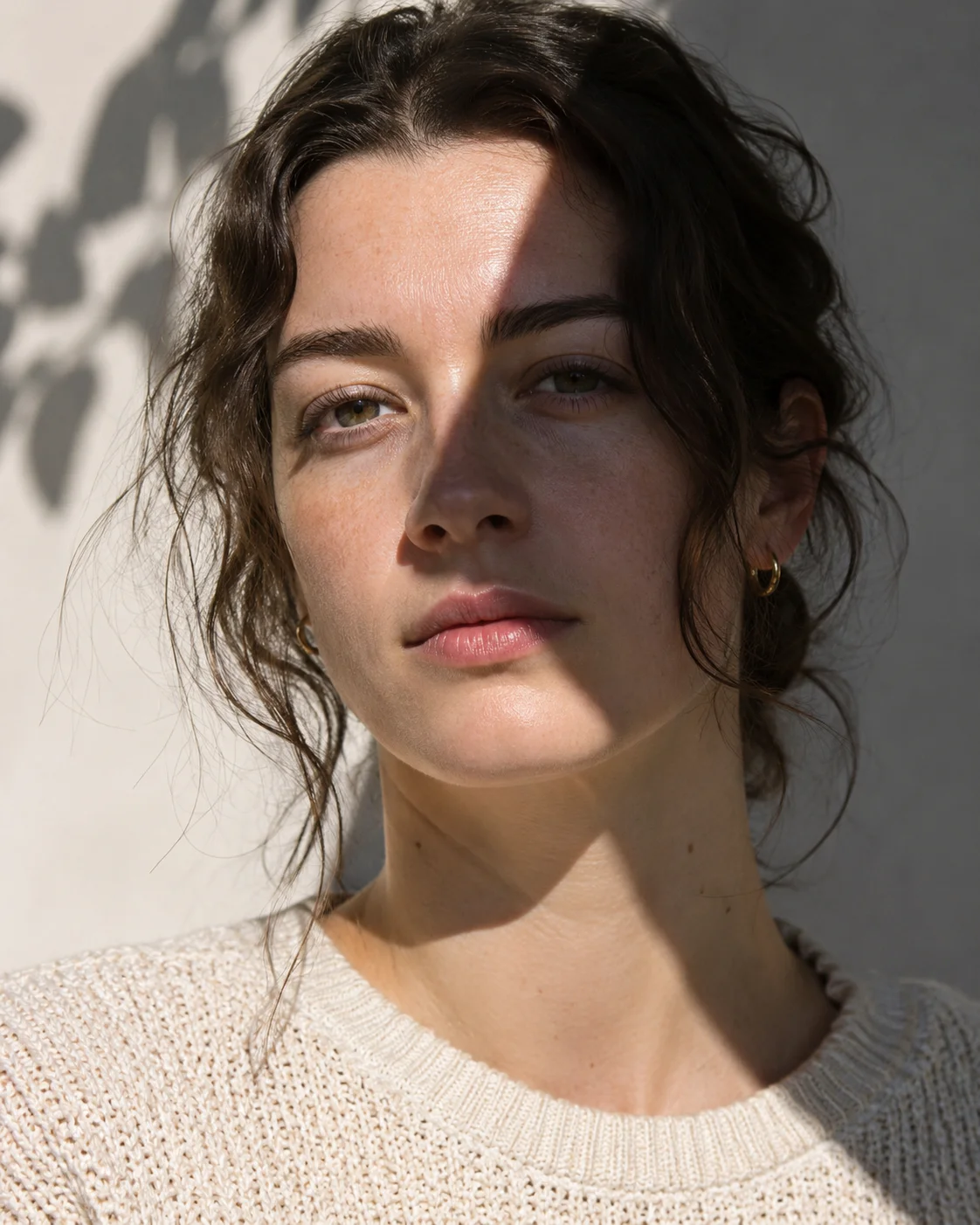
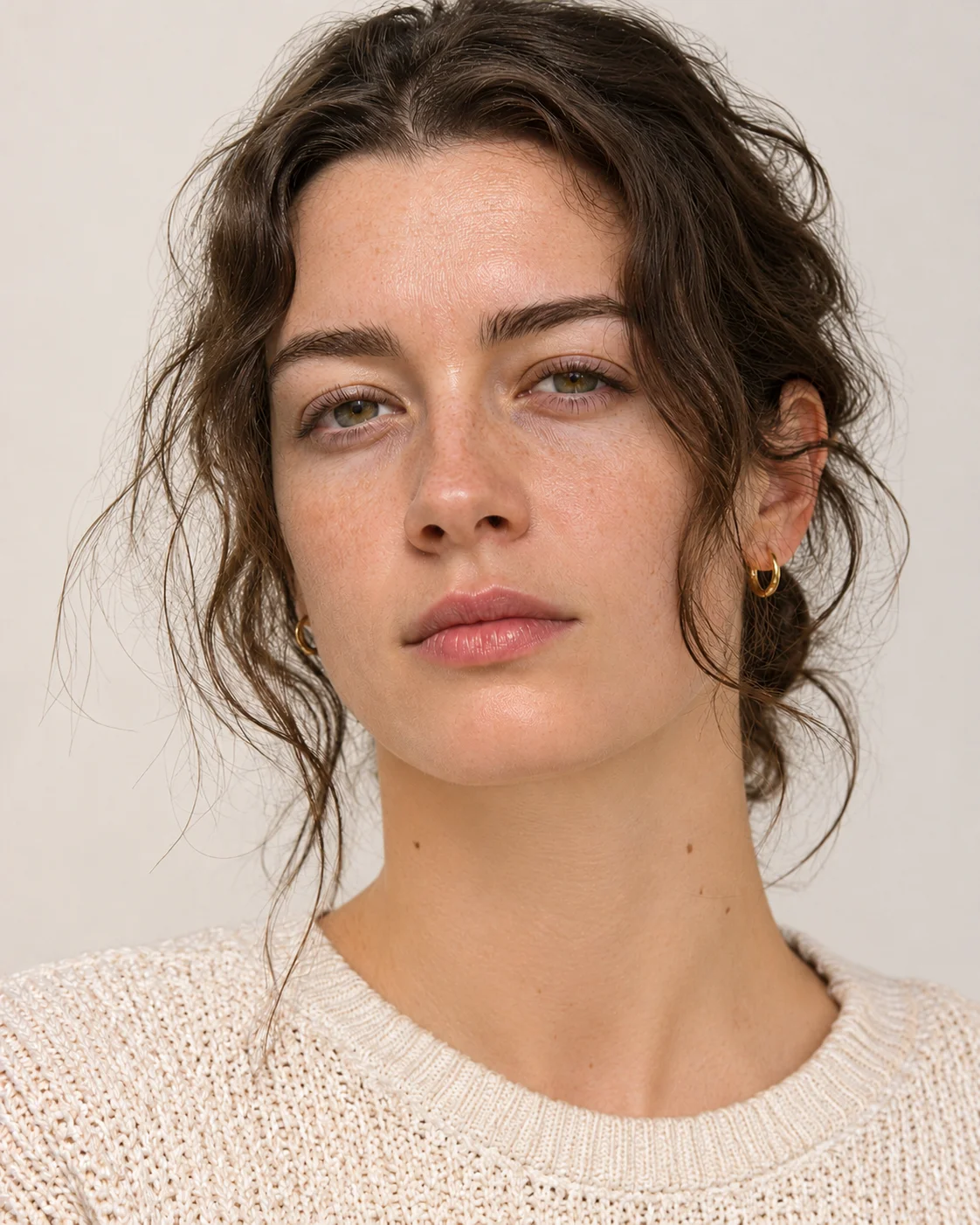
AI 去阴影
上传图片
快速了解
免费 AI 去阴影工具,可擦掉墙上、地面上的硬投影、产品底部暗块、窗框条纹影,以及拍文件时手机投下的阴影。上传图片后 AI 自动去除可见投影并重建细节。下载带 PersonRemover 水印的高清结果;需要时可一次性解锁去水印。
为什么要从照片中去掉阴影?
自己拍的照片里,阴影往往是最常见的瑕疵。直射阳光在墙上留下硬边,墙面看起来不像墙;手机挡在收据或文件上方,会在纸面投下一条软影;桌面上的产品底部有一块暗斑,白底会显得发灰发脏。这些不是拍摄失误,只是光线本来就会这样。但若照片要上商品页、listing 或作品集,买家第一眼看到的往往就是这块阴影。
电商平台把这一点说得很具体。Amazon、eBay、Etsy 都希望商品图是干净白底,沉重投影是 listing 被拒或看起来业余的常见原因。房产图则是另一方向:卧室地板上的硬影会让房间显得更小、更暗。
以前手工去阴影要靠 Photoshop 的仿制图章和修复画笔,还得有耐心把墙面或地板一块块补回去。AI 去阴影用一次点击完成同样的事:自动找到硬投影,并重建下方纹理——灰泥、木头、瓷砖、草地、天空——同时尽量保留其余画面。
可以去掉哪些阴影?
硬投影
阳光或闪光灯在墙、地面、人身上投下的硬边阴影,边缘清楚的那种最好处理。
产品底部接触影
产品压在桌面上的暗块。自动去除可清理硬接触影,让白底更干净。
墙面或地面上的影子
灯架、家具、摄影师自己在墙上投的影子,AI 会把墙面或地板纹理补回去。
窗框条纹影
窗框、百叶投在地板或床上的条纹影,房产图最常见。
手机与手影
拍文件、收据、护照、书页时手机或手挡出来的那一块。
脸上的硬光影
鼻影、领口下的硬影,人像修图里最常被抱怨的一类。
3 步从照片中去掉阴影
1
第 1 步 — 上传图片
拖入 JPG 或 PNG。工具在浏览器里运行,照片不必先传到第三方图床。
2
第 2 步 — 自动去除阴影
点击去除后,AI 会自动识别照片中的硬投影,并重建下方细节,无需涂抹。
3
第 3 步 — 下载干净照片
AI 返回更柔和均匀的结果。免费下载是带 PersonRemover 水印的高清图,需要时可一次性解锁去水印。
商品图与 listing 去阴影
电商目标是白底干净、没有暗斑,也没有阴影留下的灰晕。先跑自动去除,再检查产品边缘——若硬接触影还在,对同一张图再跑一遍通常就能清掉。
房产和租房图目标不同:房间要看起来有光,而不是被擦白。软化硬投影,同时保留房间原有的大体明暗。
去阴影 vs 去背景 vs 去物体
更干净去阴影的技巧
尽量用清晰原图
阴影周围纹理越清楚,墙面、地面和织物重建得越好。
目标是柔化硬光,不是做成棚拍平光
清掉硬投影,同时尽量保留场景其余明暗。
留意产品接触影
产品完全没影会像飘在空中,去除后检查底部。
必要时再跑一遍
硬边阴影或复杂地面,第二次自动处理往往更干净。
先在副本上做
原图留着,翻车能重来。
去除后再看整体明暗
阴影去掉后那块可能偏亮,必要时用图片增强把整张图的光比拉回来。 图片增强
诚实说明局限
大面积软阴影
室内混合光下半张床那种渐变影可以去掉,但补出来的区域会比周围略平。
阴影压在复杂纹理上
人字拼地板、花纹地毯、砖缝,边缘容易留痕,再跑一两遍通常能压下去。
阴影与人重叠
脸上或身上的硬影比墙面上的难处理,尤其是鼻影和眼窝。
低分辨率照片
糊的照片给 AI 的信息少,去完容易发软;越清晰的原图效果越好。
常见问题
去阴影常见问题